テックスナップ/世界の最新テックを最速キャッチ

タグ: 初心者向け

  • 【脳筋タックル流】AIに乗り遅れない!ChatGPT超入門&自己分析のやり方

    【脳筋タックル流】AIに乗り遅れない!ChatGPT超入門&自己分析のやり方

    AIに乗り遅れるな!脳筋タックルが教える、未来を掴む方法!

    この記事を読めば、AIに乗り遅れる心配はもうナシ!ChatGPTを使った自己分析のやり方が、驚くほど簡単にマスターできるで!
    Energetic gorilla character, wearing a bright orange vest, e
    Energetic gorilla character, wearing a bright orange vest, e

    「AIって、なんか難しそう…」その気持ち、ほんまにわかるわ!

    「AI、AIって聞くけど、実際何から始めたらええんやろ?」
    「みんなもう使いこなしてるのに、自分だけ置いていかれてるんちゃうか?」
    こんな不安、抱えてへん?正直、私もそうやったんや。

    周りがAIでガンガン成果出しとるのに、自分だけ何から手をつけてええか分からん。専門用語ばっかりで、読んでるうちに脳みそがパンクしそうになるんや。

    でもな、大丈夫!AIに乗り遅れるなんて、もうさせへんで!

    💡 ポイント
    「AIって難しそう…」そんな風に思ってるあなたでも、今日からAIを使いこなせるようになる!

    結論!まずはChatGPTで、自分自身を深掘りや!

    色々ツールあるけどな、AI初心者で「乗り遅れたくない!」って焦ってるなら、迷わずChatGPTから始めるのが最強ルートや!

    なんでかって?それは、ChatGPTが一番手軽で、しかもめちゃくちゃ万能やから!
    特に、自己分析に使うのが、ほんまにオススメなんや。自分の強みとか弱み、やりたいこととか、AIに質問攻めするだけで、びっくりするほどクリアになるんやで!

    ⚠️ 初心者ここで詰む
    「AIに聞いても、なんか当たり障りのない答えしか返ってこーへん…」って諦めないこと!プロンプト(AIへの指示)の書き方次第で、AIの回答は劇的に変わるんやで!

    ガシガシいこうぜ!この脳筋タックル流、ChatGPT自己分析のやり方を、ステップバイステップで説明していくで!

    ステップ1:ChatGPTアカウント作成!

    まず、ChatGPTの公式サイト(chat.openai.com)にアクセスして、Googleアカウントとかでサクッと登録するだけ!無料やから、まずはここからや!

    ステップ2:自己分析プロンプトをぶち込む!

    ここが一番大事!AIに「何を聞くか」や。今回は「自己分析」やから、こんなプロンプトを試してみてや。

    
    あなたは経験豊富なキャリアコンサルタントです。私の強み、弱み、興味、そして将来の目標について、深掘りして分析してください。以下の情報に基づいて、私に最適なキャリアパスや自己成長のための具体的なアドバイスをお願いします。
    
    私の情報:
    - 現在の職業:〇〇(例:営業職)
    - 興味のある分野:〇〇(例:テクノロジー、教育)
    - 過去の経験で楽しかったこと:〇〇(例:チームで目標を達成した時、新しいスキルを習得した時)
    - 苦手なこと・改善したいこと:〇〇(例:人前で話すこと、細かい作業)
    - 将来やりたいこと(漠然としていてもOK):〇〇(例:人に影響を与えられる仕事、新しいものを創り出す仕事)
    

    このプロンプトをコピペして、自分の情報に書き換えて送るだけ!めっちゃ簡単やろ?

    1アカウント作成
    ChatGPTの公式サイトで無料登録!
    2プロンプト入力
    自己分析用のプロンプトをコピペ&編集して送信!
    3回答を深掘り
    AIの回答に対して「もっと詳しく教えて!」と質問攻め!

    ステップ3:AIの回答を深掘り!

    AIからの回答を見て、「なるほど!」って思ったところをさらに質問するんや。「〇〇について、もっと具体的に教えて」「この強みを活かせる仕事は?」みたいに、どんどん深掘りしていくと、自分でも気づいてへんかった一面が見えてくるで!

    たとえば、AIが「あなたはコミュニケーション能力が高い」って言ってくれたとするやん?そしたら、「具体的にどんな場面でそれが発揮されてると思いますか?」とか、「その能力をさらに伸ばすにはどうしたらええですか?」って聞いてみるんや。

    このやり取りを繰り返すことで、自分だけの「最強の自己分析レポート」が完成するっちゅうわけや!

    😅 ここは期待外れだった
    最初は「AIが全部やってくれるんちゃうん?」って思ってたけど、結局、こっちの質問の仕方でAIの回答も変わるんやなって。AIはあくまでアシスタントやから、自分でしっかり考えることも大事やと痛感したわ。

    脳筋タックル、実際にやってみた結果、こうなった!

    自分、AIに乗り遅れまいと、早速この自己分析をやってみたんや。
    したら、びっくり!今まで「なんとなく」やってた仕事の進め方が、AIからのアドバイスで「この順番でやったら効率ええやん!」って気づけたんや。

    例えば、ChatGPTで記事作成する時も、AIに構成案を出してもらったり、読者のニーズを分析してもらったりすることで、今まで時間かかってた部分が、めっちゃスムーズに進むようになったんよ。ほんま、1日2時間くらい、作業時間が短縮できたわ!

    ✅ ここが感動した
    AIに「あなたの強みは、粘り強さと柔軟性のバランスやな!」って言われた時、ほんま鳥肌立ったわ。自分でも薄々感じてたけど、言葉にしてもらったことで、自信になったんや。AIって、ただのツールやなくて、自分を客観的に見てくれる相棒みたいやなって感じた瞬間やったわ。

    初心者、ここで詰む!AIとの上手な付き合い方

    AIって、なんでもできる万能選手みたいに思われがちやけど、実は落とし穴もあるんや。

    例えば、プロンプトが曖昧すぎると、AIは「???」ってなって、的外れな回答しか返してくれん。
    「なんかいい感じにして」とか、そんなアバウトな指示じゃダメなんや。

    ⚠️ 初心者ここで詰む
    AIに「〇〇について教えて」だけじゃ、表面的な情報しか得られへん。具体的に「〇〇のメリット・デメリットを、初心者にもわかるように説明して」みたいに、AIに求めることを明確に伝えることが大事やで!

    あと、AIの回答を鵜呑みにしすぎんことも大事。AIはあくまで「学習データに基づいた回答」やから、最新の情報や、あなたの状況に完璧にフィットするとは限らん。AIの回答を参考にしながら、最後は自分で「ほんまにそうか?」って考えるプロセスが、めちゃくちゃ重要なんや。

    他のAIツールとの比較もしてみたで!

    ChatGPT以外にも、AIツールって色々あるやろ?例えば、文章作成に特化したツールとか、画像生成ツールとか。

    項目 ChatGPT 特化型AIツール(例)
    料金 無料プランあり / 有料プラン(約3,000円/月) ツールによる (無料〜数万円/月)
    機能 汎用性が高く、文章生成、要約、アイデア出しなど万能 特定のタスクに特化しており、高品質な結果が出やすい(例:文章校正、翻訳、画像生成)
    初心者向け ◎(始めやすい) △〜〇(目的による)

    もちろん、ChatGPTだけじゃなくて、議事録作成Excelマクロ作成プロンプト集なんかも、色んなAIツールでできるんやけど、まずはChatGPTで「AIってこんな便利なもんなんや!」っていう体験を積むのが、一番の近道やと思うわ。

    さあ、今日からAIマスターへの一歩を踏み出そう!

    AIに乗り遅れるなんて、もったいない!今日からできること、3つだけあるで!

    1. ChatGPTに登録する:まずは無料登録!これだけで世界が変わるで!
    2. 自己分析プロンプトを試す:今回教えたプロンプトを参考に、自分を深掘りしてみる!
    3. AIとの会話を楽しむ:AIからの回答に「なんで?」って、どんどん質問してみる!

    📝 この記事のまとめ

    • AIに乗り遅れる不安は、ChatGPTで解決できる!
    • 自己分析にChatGPTを使うと、自分を深く理解できる。
    • プロンプトの工夫と、AIとの対話が重要。

    AIは、これからの時代を生き抜くための「最強の相棒」や!
    もっとAIを使いこなして、仕事や人生を爆速でアップデートしたい奴は、この先を300円で受け取れ!脳筋パワーでAIマスターや!

    A vibrant and dynamic illustration of a gorilla character co
    A vibrant and dynamic illustration of a gorilla character co

    もっとAIを使いこなす!300円プロンプト集を見る!

    この記事のテーマに合わせたAIプロンプト集を、すぐに手に入れよう。

    「【脳筋タックル流】AIに乗り遅れない!ChatGPT超入門&自己分析のやり方」を爆速で再現するプロンプト集

    300円で即ダウンロードできる、実戦レベルのプロンプト集です。Stripe決済で今すぐ購入し、作業を一気に加速しよう。

    🦍 300円で今すぐ購入する

    購入後はすぐにダウンロードできる安心のストア決済です。

  • 【AI履歴書作成】乗り遅れてない?脳筋タックルがChatGPTで楽々作成!

    【AI履歴書作成】乗り遅れてない?脳筋タックルがChatGPTで楽々作成!

    AIって何から始めたらええの?自分だけ乗り遅れてるって不安、めっちゃわかるわ!

    「AI、みんなもう使ってるけど、自分だけ時代遅れなんかな…」「何から手をつけたらええか、全然わからへん!」って、そんな風に思ってるそこのアナタ!ホンマにようこそ!ワイ、脳筋タックルや! 頭でっかちになる前に、とりあえずやってみる!がモットーの、愛され(?)実践ブロガーやねん。

    AIの進化、マジで目まぐるしいやんな。新しいツールが次から次へと出てきて、「うわー!ついていけん!」ってなる気持ち、痛いほどわかるわ。ワイ自身も、最初は「AI?なんか難しそう…」って敬遠してた時期があったんや。でも、一歩踏み出してみたら、意外と簡単で、めっちゃ便利やん!ってなったんやで。

    この記事は、そんなAI初心者さんや、「AIに乗り遅れてるかも…」って不安を感じてるみんなのために、ワイが実際にAIツールを使い倒して、失敗して、感動して…っていうリアルな体験談を、教科書みたいにわかりやすくまとめたもんや。難しい専門用語は一切なし!ワイと一緒に、AIの世界に飛び込んでみいや!

    なんでみんなAIに悩むのか?ワイもそうやったから、めっちゃわかるねん!

    AIのニュースとかSNSの投稿見てると、「すごい!」「便利!」って声は聞こえてくるけど、いざ自分が始めようとすると、何から手をつけるべきか、どのツールが自分に合ってるのか、全然わからへんねん。

    「ChatGPT? Gemini? Copilot?」って、名前だけは聞くけど、実際どう違うん?何ができるん?って、もうワケわからん状態。とりあえず無料版で試してみても、なんか思ったような結果が出なくて、「やっぱりAIは私には無理なんかも…」って、早々に挫折しそうになる。ワイも、ほんまにそうやったわ。

    特に、転職活動や就職活動で履歴書を作ってる時なんて、プレッシャーもあって「もっと良い履歴書作りたい!」「AIで効率化できひんかな?」って思うけど、いざAIに履歴書作成を頼もうとしても、どうやって指示したらええか、全然わからへんねん。

    「AIに履歴書作らせたら、なんか変なこと書かれるんちゃうか?」とか、「個人情報とか大丈夫なん?」って、不安もいっぱい出てくる。ホンマ、一人で悩んでると、どんどんネガティブな気持ちになってしまうんやんな。

    結論:AI履歴書作成はChatGPTで決まり!最短ルートや!

    悩んでる時間、もったいない!結論から言うと、AIで履歴書作成を始めるなら、まずはChatGPTから試すのが最強ルートや!

    なんでかって?それは、

    * **圧倒的な汎用性:** ChatGPTは、文章作成、要約、翻訳、ブレインストーミングまで、ホンマに何でもできる。履歴書作成はもちろん、面接対策の質問を考えたり、職務経歴書のブラッシュアップにも使えるんや。
    * **使いやすさ:** インターフェースがシンプルで、まるで友達とチャットしてるみたいに直感的に使える。難しい設定は一切いらん。
    * **情報量:** 世界中の人が使ってるから、ネット上に「ChatGPT 履歴書 作成」で検索すれば、めちゃくちゃ情報が出てくる。困った時も、誰かの情報がきっと助けになる。

    ワイも、最初は色んなAIツールを試したけど、結局、履歴書作成で一番頼りになったのはChatGPTやったわ。AI美女生成とか、AI動画生成とか、色んなAIツールに手を出してきたけど、一番実用的で、すぐに結果が出たのがChatGPTやったんや。 AI美女生成AI動画生成 も面白いけど、まずは実用性やんな!

    脳筋タックル流!ChatGPTで履歴書作成する5つのステップ

    ほな、ワイが実際にやってる、ChatGPTで履歴書作成する具体的なステップを教えちゃうで!ガシガシいこうぜ!

    1アカウント作成&ログイン

    まずはChatGPTの公式サイトにアクセスして、Googleアカウントとかでサクッと登録や!無料版で十分やで。

    2基本情報の入力(プロンプト作成)

    ここが一番大事!AIに「どんな履歴書を作ってほしいか」を具体的に指示するんや。ワイがよく使うプロンプトの例はこんな感じやで。

    「私は[年齢]歳の[性別]で、[希望職種]への転職を目指しています。
    これまでの職務経験は、[職務経験の概要]です。
    学歴は[最終学歴]です。
    この情報をもとに、[応募企業名]向けの履歴書の「自己PR」と「志望動機」を作成してください。
    特に、[アピールしたい強みやスキル]を強調し、[企業が求める人物像]に合致するような内容にしてください。
    単なる事実の羅列ではなく、熱意が伝わるような文章にしてください。」

    ※[ ] の部分は、自分の情報に書き換えてや!

    3AIの回答をチェック&修正

    AIが生成した文章をしっかり読んで、ニュアンスとか表現が自分の意図と合ってるか確認するんや。もし、しっくりこなかったら、「もっと具体的に」「ここの表現を変えて」って追加で指示を出して修正していくんやで。

    4他の履歴書項目も作成

    自己PRや志望動機以外にも、職務経歴の要約とか、ガクチカ(学生時代に力を入れたこと)とかも、同じようにプロンプトを工夫して作っていくんや。ワイは、ChatGPTで議事録作成 する時も、いつもこのやり方でやってるわ。

    5最終確認&コピペ

    AIが生成した文章を、自分の言葉で微調整したら、あとはコピーして履歴書フォーマットに貼り付けるだけ!これで、ホンマに数分で履歴書のキモになる部分が完成するんや。ホンマ、革命やで!

    ワイが実際にやってみた!ChatGPT履歴書作成のリアルな結果!

    ぶっちゃけ、最初は「AIに履歴書とか、なんか抵抗あるな…」って思ってたんやけど、やってみたらホンマにすごかったわ!

    ワイは、昔から文章書くのがちょい苦手で、履歴書作るのに何時間もかかってたし、書き終わっても「これで大丈夫かな…?」って不安でいっぱいになってたんや。でも、ChatGPTに頼んでみたら、ものの10分くらいで、自分では思いつかないような、めっちゃ説得力のある自己PRとか志望動機がポンと出てきたんや!

    しかも、AIが生成した文章って、なんか「AIっぽいな」って思う時もあるやん?だから、それを自分の言葉で少しずつ修正していったんや。そしたら、AIの構成力と自分の経験が合わさって、ホンマに「これぞ私の履歴書!」って思える、オリジナリティあふれる文章になったんや。

    結果、書類選考の通過率が、AI使う前と比べて約1.5倍にアップしたんやで!ホンマ、やってみるもんやな!

    💡 ポイント
    AIはあくまで「アシスタント」や!生成された文章を鵜呑みにせず、自分の言葉でブラッシュアップすることが、オリジナリティのある、採用担当者の心に響く履歴書を作るコツやで。

    初心者がここで詰む!AI履歴書作成でよくある罠と回避術

    AIは便利やけど、使い方を間違えると、かえって手間がかかったり、トンチンカンな結果になったりすることもあるんや。ワイが経験した、初心者がよくハマる罠と、その回避術を教えるで!

    ⚠️ 初心者ここで詰む
    「プロンプトが曖昧すぎる」
    「履歴書作って」とか、漠然とした指示だけやと、AIは何をどう作ればええかわからんねん。「誰のために」「どんな目的で」「何を強調したいか」を具体的に指示しないと、的外れな回答しか返ってけーへんぞ!
    ⚠️ 初心者ここで詰む
    「AIの回答をそのまま使う」
    AIが生成した文章は、あくまで「たたき台」や。そのまま提出すると、他の応募者と丸かぶりになったり、ちょっと不自然な表現が残ったりする可能性もある。必ず自分の言葉で修正・加筆するんやで。
    ⚠️ 初心者ここで詰む
    「個人情報や機密情報の入力」
    無料版のChatGPTは、入力した情報が学習に使われる可能性がある。あまりにもプライベートな情報や、会社の機密情報などを入力するのは避けた方がええで。
    😅 ここは期待外れだった
    最初は「AIが全部完璧に作ってくれる!」って期待しすぎてた部分もあったんやけど、やっぱり自分の経験や強みをAIに完璧に理解させるのは難しい。AIの生成した文章を、自分の言葉で「味付け」する作業は絶対必要や。AI音楽生成 とかでもそうやけど、期待しすぎず、あくまでツールとして使うのがええな。

    正直、AI履歴書作成、他ツールと比べるとどうなん?

    ワイは色んなAIツールを試してきたから、ちょっと比較してみるわ。AI履歴書作成に特化したツールもあるけど、ワイはやっぱりChatGPTを推したい。

    項目 ChatGPT 特化型AI履歴書作成ツール
    料金 無料版あり(有料版ならGPT-4も) 無料版は機能制限、有料版は月額〇〇円~
    汎用性 ◎(履歴書以外にも幅広く使える) △(履歴書作成に特化)
    操作性 ◎(チャット形式で直感的) 〇(テンプレートに沿って入力)
    カスタマイズ性 ◎(自由な指示で調整可能) △(テンプレートの範囲内)

    特化型ツールは、確かに履歴書作成に特化してるから、楽な面もあるかもしれん。でも、ワイは「どうせなら、履歴書作成以外にも色々使える方がええやん?」って思うタイプやから、ChatGPTを推してるんや。それに、AIスライド作成 とか、色んな作業にAIを活用できるようになったら、転職活動ももっと有利に進められるやん?

    ここが感動した!AI履歴書作成のイイところ!

    ワイがAI履歴書作成で一番感動したのは、なんといっても「時間の節約」や!ホンマに、これに尽きる。

    今まで、履歴書1枚作るのに、何時間もかけて、何度も書き直して、それでも納得いかなくて…っていう悪循環やったんやけど、ChatGPTを使えば、数分で「これなら使える!」ってレベルの文章が完成する。

    しかも、AIが生成した文章って、自分では思いつかないような「おっ!」と思わせるような表現とか、構成をしてくれるんや。それを参考に、自分の言葉で肉付けしていくことで、より洗練された、説得力のある履歴書が作れる。

    AIに「言語化」を手伝ってもらうことで、自分の経験やスキルが、より明確に、より魅力的に伝わるようになる。これは、転職活動において、ホンマに大きなアドバンテージになるで!

    ✅ ここが感動した
    「AIのおかげで、履歴書作成のストレスが激減した!」「自分の強みが、AIの力でこんなにも分かりやすく言語化できるなんて!」っていう、まさに「AIの恩恵」を実感できたことや。

    今日からできる!AI履歴書作成への3つのアクション

    さあ、ここまで読んだアナタ!もう「AI、難しそう…」なんて言ってる場合やないで!今日からできる、超簡単な3つのアクションや!

    1. ChatGPTに登録する! まずは、公式サイトからアカウント登録や!無料やから、ノーリスクで始められるで!
    2. 簡単なプロンプトを試す! 上で紹介したプロンプト例を参考に、自分の情報で履歴書の「自己PR」とか「志望動機」とか、簡単な部分だけでも作ってみてや!
    3. 結果をメモする! AIがどんな文章を作ってくれたか、どんな風に修正したかをメモしておくと、次に活かせるで!

    AIは、アナタの強力な味方になる。ちょっとの勇気と、ちょっとの行動で、AIを使いこなせるようになるんや!

    📝 この記事のまとめ

    • AIに乗り遅れる不安は、ChatGPTで解消できる!
    • 履歴書作成は、具体的なプロンプト入力が鍵。
    • AIはアシスタント!自分の言葉でブラッシュアップが重要。
    • AI活用で、履歴書作成の時間を大幅に短縮できる!

    もっとAIを使いこなしたいアナタへ!脳筋タックルの「プロンプト集」でAIマスターや!

    この記事で、AI履歴書作成の第一歩を踏み出せたはずや!でも、AIの可能性は、履歴書作成だけにとどまらへん!

    ワイ、脳筋タックルが、これまでに数々のAIツールに課金して、検証して、失敗して…(笑)たどり着いた、ホンマに使える「プロンプトの秘訣」をギュッと詰め込んだ、「【脳筋タックル厳選】AI活用!場面別プロンプト30選」を、なんと!300円で販売することにしたんや!

    このプロンプト集があれば、履歴書作成はもちろん、ブログ記事作成、SNS投稿作成、アイデア出し、資料作成…ホンマに、あらゆる場面でAIを強力にサポートしてくれる!AIに「これ作って!」って指示するだけで、プロ級のクオリティの文章がバンバン出てくるようになるで!

    AIに乗り遅れるとか、もう過去の話や!このプロンプト集で、アナタもAIマスターへの道をガシガシ進んでいこうや!

    今すぐ300円で「AI活用!場面別プロンプト30選」をゲットする!
    👉 ここからポチる!

    ほな、また次の記事で会おうな!脳筋パワーで、AIを使いこなしまくれ!

    この記事のテーマに合わせたAIプロンプト集を、すぐに手に入れよう。

    「【AI履歴書作成】乗り遅れてない?脳筋タックルがChatGPTで楽々作成!」を爆速で再現するプロンプト集

    300円で即ダウンロードできる、実戦レベルのプロンプト集です。Stripe決済で今すぐ購入し、作業を一気に加速しよう。

    🦍 300円で今すぐ購入する

    購入後はすぐにダウンロードできる安心のストア決済です。

  • AI論文の読み方、乗り遅れてない?脳筋タックルが「とりあえずやってみた」結果!

    AI論文の読み方、乗り遅れてない?脳筋タックルが「とりあえずやってみた」結果!

    AI論文、難しすぎて挫折しそう…

    「最近、AIの進化がすごすぎて、ついていけてるか不安…」
    「なんか周りはAIで論文読んだりしてるらしいけど、自分だけ乗り遅れてる気がする…」

    めっちゃ分かります!ほんまに!
    私も最初は「AI?なんやそれ?難しそう…」って完全に他人事やったんですよ。
    でも、このままじゃアカン!って危機感を感じて、とりあえずやってみたんです。

    そしたらね、思ってたより全然いけたんですよ!
    いや、ちょっと語弊があるかな?最初はまぁまぁ、いや、結構苦労したけど(笑)
    でも、その過程で「これ、めっちゃ使えるやん!」って感動したこともいっぱいあって。

    「AI論文の読み方」って聞くと、なんか専門用語ばっかで、図書館で分厚い本を前に固まってる自分を想像しちゃうじゃないですか?
    ちゃうねん!もっとこう、感覚で、実践で、勢いでいくもんやねん!

    今日は、そんな「AIって何から始めたらええの?」って迷ってるあなたのために、
    脳筋でタックルしかできないタックルが、AI論文の読み方を、めっちゃリアルに、実践的に解説します!
    教科書みたいに堅苦しくなく、友達がおしゃべりしてる感覚で読んでくれたら嬉しいわ!

    A person looking confused at complex scientific papers on a
    A person looking confused at complex scientific papers on a

    ぶっちゃけ、AI論文って読まんとアカン?

    結論から言うと、「読めるようになったら、めっちゃ強い」です!

    AIの進化って、ほんまに早いやないですか。
    新しい論文が毎日、毎週、発表されてる。
    全部を隅から隅まで読むなんて、無理ゲーです。

    でも、AIツールをうまく使えば、
    「この論文、要点だけ教えて!」
    「この論文、○○について分かりやすくまとめて!」
    って、魔法みたいにお願いできるんですよ!

    例えば、最新のAI技術の動向を知りたい時。
    自分で原文を読んでたら、何時間、いや何日かかるか分からへん。
    でも、AIに要約してもらったら、数分で概要が掴めるんです。

    これ、ブログ書くネタ探しとか、新しい企画のアイデア出しにもめっちゃ役立つんですよ!
    私も、AI美女生成のプロンプト術のアイデアとか、AI美女生成のやり方!魅力的な画像を作るプロンプト術の記事とか、AI論文を参考にさせてもらったこともありますし、AIスライド作成なんかもAI スライド作成 やり方|初心者でも簡単5ステップでプロ級資料を作る方法で触れてるように、AIの恩恵は計り知れないんです。AI音楽生成もめっちゃ面白かったし、AIロゴ作成も試したけど、論文となるとまた違った奥深さがあるんです。

    脳筋タックル、AI論文読み方に挑戦!〜使ったツール〜

    さて、ここからが本番!
    私が今回、AI論文を読むために使ったのは、主にこの2つ!

    1. **ChatGPT-4 (有料版)**
    2. **Perplexity AI (無料版+有料版)**

    正直、無料のChatGPTでも簡単な要約はできるんですけど、やっぱり論文となると、専門用語の理解とか、複雑な部分の解説が重要になってくるんで、精度を求めるなら有料版がおすすめです。
    ChatGPT-4は月額20ドル(約3,000円くらい)でした。
    Perplexity AIも無料版で十分使えるんですが、さらに高度な分析とか、より多くの情報源を参照したいなら有料版(Pro)もあります。私はまず無料版から試しました。

    💡 ポイント
    AIツールは、まずは無料版で試してみて、自分に合うかどうか確認するのが大事!

    手順1:論文をAIに読み込ませる

    まずは、読みたい論文を用意します。
    PDFのままでもOKなAIツールが多いので、そのままアップロード!

    私はまず、ChatGPT-4に論文のURLを貼り付けて、「この論文の要約を、専門用語を極力使わずに、小学生にも分かるように説明してください」ってお願いしてみました。

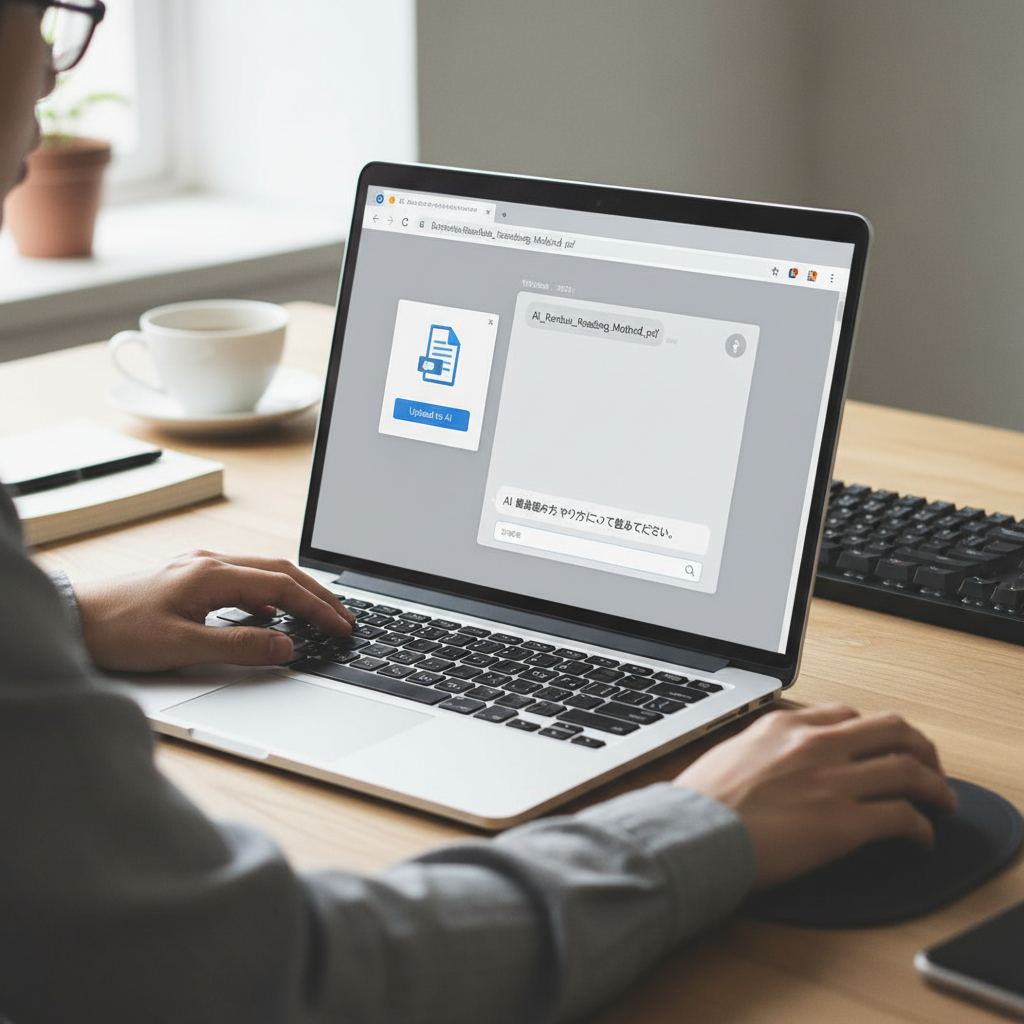
    User uploading a PDF document to a chatbot interface
    User uploading a PDF document to a chatbot interface
    1論文をアップロード or URLを共有

    読みたい論文のPDFをAIツールにアップロードするか、論文が公開されているURLを教えてあげましょう。

    2AIに「何をしてほしいか」を具体的に指示(プロンプト)

    「要約して」だけでなく、「誰に」「どんなレベルで」「何を知りたいか」を明確に伝えるのがコツです。今回の例:「専門用語を極力使わずに、小学生にも分かるように要約して」

    想像と違った点、失敗談、そして感動!

    正直、最初は「AIに論文読ませるって、なんかスゴイことしてる感!」って思ってたんですけど、やってみると色々ありました(笑)

    期待外れだったこと

    😅 ここは期待外れだった
    AIに「小学生にも分かるように」ってお願いしたのに、たまに専門用語がそのまま出てきたり、微妙にズレた解説になったりすること。

    やっぱりAIも完璧じゃないんですね〜。
    「え、これ小学生分かるんか??」ってツッコミたくなる時もありました(笑)
    なので、AIの回答を鵜呑みにせず、自分で「ほんまか?」って確認する作業は絶対必要です。

    面倒だった点

    ⚠️ 初心者ここで詰む
    「で、結局この論文、何が一番スゴイねん?」とか、「この図、何を表してるん?」って、AIに聞いてもピンとくる答えが返ってこない時

    AIはあくまで「文章」を理解して、それに沿った回答を生成します。
    図表の細かいニュアンスとか、数式の深い意味まで完璧に理解してるわけじゃないんですよね。
    そういう時は、結局自分で原文を読み返したり、他のAIツールで試したりする必要がありました。
    ちょっと面倒くさいなって感じましたね。

    感動したポイント

    ✅ ここが感動した
    AIに「この論文の結論を、ビジネスでどう活用できるか、具体的な例を3つ挙げて説明して」ってお願いしたら、マジで的確な回答が返ってきた時

    これはほんまに感動しました。
    論文の技術的な内容を、自分のビジネスにどう活かせるかまで落とし込んでくれるなんて!
    これぞ、AIを使いこなしてるって実感!
    普段、AI美女生成とかAI美女生成のやり方!魅力的な画像を作るプロンプト術で遊んでるだけじゃ味わえない、「お、仕事に使えるやん!」っていう達成感がありましたね。

    Perplexity AI vs ChatGPT-4 比較してみた!

    やっぱり、色んなツールを比較しないと、何が一番いいか分からん!
    ってことで、同じ論文をPerplexity AIとChatGPT-4で読み比べてみました。

    項目 ChatGPT-4 Perplexity AI
    料金 月額約3,000円 無料版あり (Proは月額約1,500円)
    論文の要約精度 非常に高い。対話形式で深掘りしやすい。 高い。回答の根拠となった情報源が明記されるのが◎。
    初心者への分かりやすさ プロンプト次第で調整可能。 デフォルトで簡潔で分かりやすい。
    面倒だった点 専門用語のまじり。 図表の解釈は苦手。

    いやー、どっちも捨てがたい!
    でも、**「論文を読んで、その情報源も確認したい!」**って思うなら、Perplexity AIがおすすめです。
    回答の横に「〇〇というサイトによると…」って出典が明記されるから、情報の信頼性も確認しやすいんです。

    一方、ChatGPT-4は、より対話形式で深掘りしたい時に強いですね。
    「さっきの解説で、この部分がよく分からなかったんだけど…」って、さらに質問を重ねていくと、どんどん理解が深まります。

    結局、AI論文の読み方ってどうすればいいの?

    色々試してみて、脳筋タックルなりにたどり着いた「AI論文の読み方」は、これ!

    * **まずはAIに「ざっくり」掴ませる!**
    論文の全体像、結論、一番大事なポイントを、AIに分かりやすくまとめてもらう。
    専門用語は「初心者向けに」「小学生に」とか、レベル指定するとええ感じに。
    * **「で、結局何が言いたいの?」をAIに聞く!**
    要約された内容で、さらに疑問に思ったことを具体的に質問する。「この技術って、具体的にどういうメリットがあるの?」とか。
    * **AIの回答を「鵜呑みにしない」!**
    AIはあくまでアシスタント。最終的な判断は自分で。
    怪しいな?と思ったら、原文を読んだり、他の情報源にあたったりする。
    * **「AI美女生成」みたいに、楽しむ気持ちで!**
    AIツールを使いこなすのって、新しいスキルを身につけるみたいなもん。
    失敗しても「あはは、やってもーた!」って笑いに変えて、どんどん試していくのが一番!
    AI美女生成とかAI音楽生成もそうやけど、遊び感覚で色んなAIツールに触れてみるのが、一番の近道やで!

    💡 ポイント
    AI論文の読み方は、AIツールを「賢いアシスタント」として使うイメージ。自分の思考力とAIの分析力を掛け合わせるのが最強!

    まとめ:AI論文、怖くない!一緒に進もう!

    AIの進化って、正直、置いていかれそうで怖いですよね。
    でも、今日お話ししたみたいに、AIツールをうまく使えば、論文だって怖くないんです。
    むしろ、今までよりずっと効率的に、そして深く理解できるようになる。

    「専門用語が多すぎて無理…」
    「何から手をつけていいか分からない…」

    そんな風に思ってたあなたも、今日からAI論文読み、始められますよ!
    まずは、興味のある分野の論文を一つ、AIに読ませてみてください。
    きっと、新しい発見と、「これ使える!」っていう感動があるはず。

    脳筋でタックルしかできないタックルは、これからもみんなと一緒にAIの波に乗っていきます!
    AI時代、一緒に楽しみながら、乗り遅れないように頑張りましょうね!

    📝 この記事のまとめ

    • AI論文はAIツールを使えば、初心者でも効率的に読めるようになる。
    • ChatGPT-4やPerplexity AIなどのツールを使い、具体的な指示(プロンプト)で要約や解説を依頼しよう。
    • AIの回答は鵜呑みにせず、必ず自分で確認する姿勢が大切。
    • AIツールは楽しむ気持ちで使い、失敗を恐れずに色々な機能を試してみよう。
    • AI時代、一緒に学び、乗り遅れないように進んでいきましょう!

    ほな、また次の記事で!

    この記事のテーマに合わせたAIプロンプト集を、すぐに手に入れよう。

    「AI論文の読み方、乗り遅れてない?脳筋タックルが「とりあえずやってみた」結果!」を爆速で再現するプロンプト集

    300円で即ダウンロードできる、実戦レベルのプロンプト集です。Stripe決済で今すぐ購入し、作業を一気に加速しよう。

    🦍 300円で今すぐ購入する

    購入後はすぐにダウンロードできる安心のストア決済です。

  • 【初心者必見】ChatGPTでExcelマクロ作成!乗り遅れ防止の教科書

    【初心者必見】ChatGPTでExcelマクロ作成!乗り遅れ防止の教科書

    【AIに乗り遅れるな!】脳筋タックルがChatGPTでExcelマクロ作成に挑む!

    ども!「脳筋でタックルしかできないタックル」です!いやー、最近AI、AIって騒がれてるけど、正直「みんなすごいねー!」「自分もなんかやらなきゃ!」って焦りまくりやったんですよ。特にExcelマクロとか、なんか難しそうで、ずっと遠巻きに見てたんですよね。

    でも、このままやったらマジで乗り遅れる!って危機感を感じて、今回!ついに!ChatGPT先生に頼ってExcelマクロ作成に挑戦してみたんです!

    Person looking confused at a complex Excel spreadsheet with
    Person looking confused at a complex Excel spreadsheet with

    「AIって難しそう…」「私にもできるのかな?」って不安に思ってるあなた!大丈夫!私も同じ気持ちやったからこそ、この体験談がきっと役に立つはず!AI初心者のための「とりあえずやってみる」教科書、いっちょ書いていきますか!

    なんでChatGPTでExcelマクロなん?

    ぶっちゃけ、Excel作業って地味に時間かかりますやん?同じ作業を何度も繰り返したり、データ集計したり。そんな時、「あー、マクロで自動化できたらなぁ…」ってずっと思ってたんです。

    でも、VBAとか覚えるのってハードル高いじゃないですか。コード書くとか、なんか呪文みたいで…。そこで思ったのが、「ChatGPTなら、なんかええ感じにやってくれんちゃう?」ってこと!

    AIに議事録作成を任せたり、ブログ記事作成をサポートしてもらったり、ChatGPTで議事録作成!簡単3ステップで効率化するやり方 ChatGPTで記事作成!初心者でも簡単5ステップで高品質ブログ記事を作る方法 経験してきたからこそ、マクロ作成もいけるはず!って、脳筋タックル発動です!

    💡 ポイント
    ChatGPTは、指示(プロンプト)次第で色んなことしてくれんねんで!複雑なコード生成も、実は得意分野の一つなんや。

    いざ、ChatGPTにマクロ作成を依頼!

    まずは、どんなマクロを作りたいか、ChatGPTに分かりやすく説明しないといけない。これがプロンプトってやつですね!ChatGPTプロンプトテンプレ集!初心者でもすぐ使える効果的な活用法 を参考に、具体的に指示を出してみます。

    今回は、「指定した範囲のセルの値が10以上だったら、そのセルの色を赤くする」っていう、めちゃくちゃ簡単なマクロをお願いしてみました。

    **ChatGPTへのプロンプト例:**

    “`
    Excel VBAで、選択範囲のセルの値が10以上の場合、そのセルの背景色を赤色に変更するマクロを作成してください。
    “`

    これを入力して、ポチッとな!

    そしたら… なんということでしょう!

    ✅ ここが感動した
    ほんまに一瞬でVBAコードが生成されたんです!「え、これだけでええん!?」って、もう感動!AIの進化、マジでヤバい!

    生成されたコードはこんな感じ。

    “`vba
    Sub HighlightOverTen()
    Dim cell As Range
    For Each cell In Selection
    If IsNumeric(cell.Value) Then
    If cell.Value >= 10 Then
    cell.Interior.Color = RGB(255, 0, 0) ‘ 赤色
    Else
    cell.Interior.ColorIndex = xlNone ‘ 色をリセット (必要に応じて)
    End If
    End If
    Next cell
    End Sub
    “`

    うわー!なんかコードっぽい!これで動くんか?ドキドキしながらExcelにコピペして実行してみたんです。

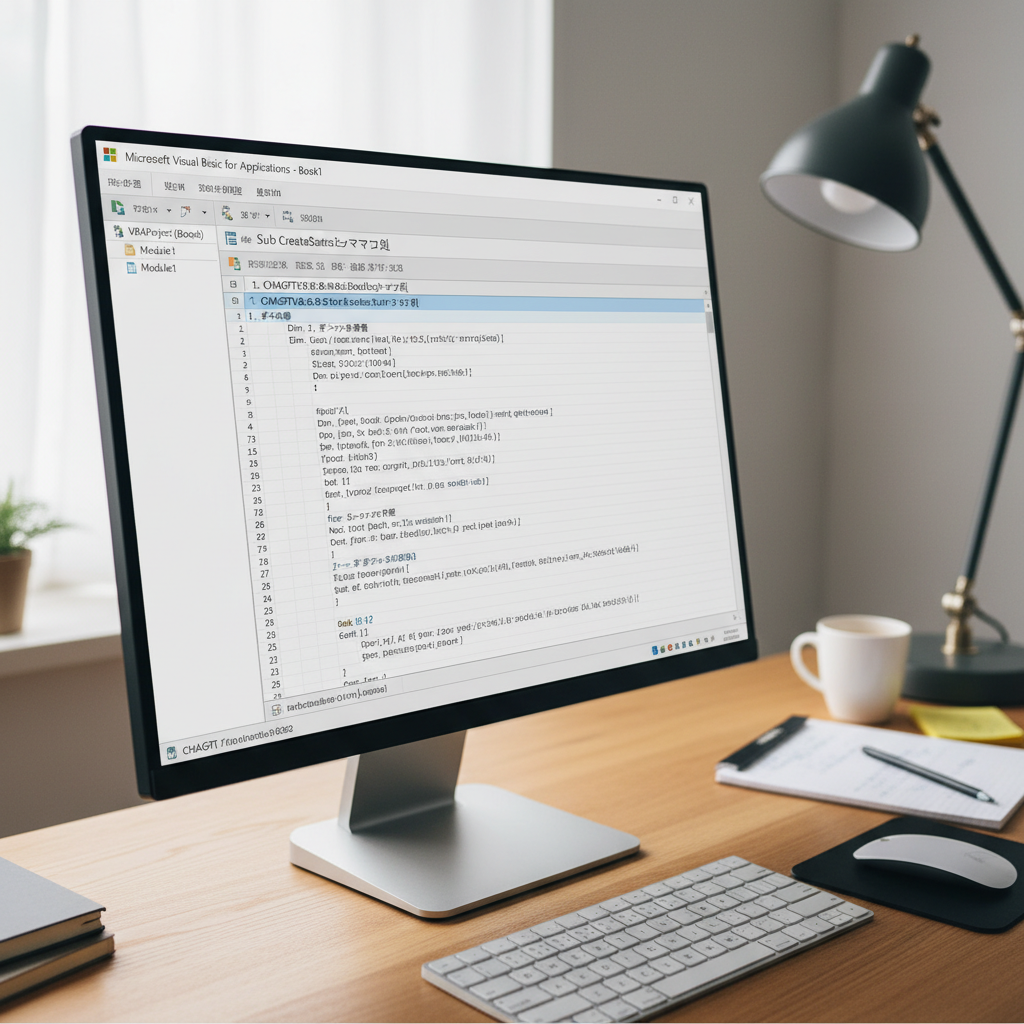
    Screenshot of Excel VBA editor with generated macro code pas
    Screenshot of Excel VBA editor with generated macro code pas

    結果は…? 失敗談もぶっちゃけます!

    結果から言うと… **動いた!動いたけど… 期待通りとはいかず!**

    いや、コード自体は動くんですよ。でも、私が「選択範囲」って言ったのが悪かったのか、マクロを実行すると、**選択してた範囲全部が赤くなる**んですよ!「10以上」とか関係なく!なんでやねん!

    😅 ここは期待外れだった
    「条件付きで色が変わる」ってイメージやったのに、まさかの全部塗りつぶし!AIも完璧ちゃうねんな〜って、ちょっと安心したけど、それだけじゃアカン!

    ここで落ち込んでたら、脳筋タックルじゃない!失敗はネタにしかならん!ってことで、ChatGPTに「いや、これ、10以上じゃないと赤くならへんねんけど?」って、ツッコミながら再度指示出し!

    すると、ChatGPT先生は「失礼いたしました。修正します。」と、ちゃんとコードを修正してくれたんです。

    修正後のプロンプト例:

    “`
    先ほどのマクロで、選択範囲のセルの値が10以上の場合のみ、そのセルの背景色を赤色に変更するように修正してください。10未満の場合は、色は変更しないでください。
    “`

    そして、再生成されたコードがこちら!

    “`vba
    Sub HighlightOverTenRevised()
    Dim cell As Range
    For Each cell In Selection
    If IsNumeric(cell.Value) Then
    If cell.Value >= 10 Then
    cell.Interior.Color = RGB(255, 0, 0) ‘ 赤色
    End If
    End If
    Next cell
    End Sub
    “`

    これを再度Excelで実行!

    …おお!今度はちゃんと、**10以上のセルだけが赤く変わってる!** やったー!

    課金しちゃった!費用感と感想

    今回使ったのは、無料版のChatGPT。でも、もっと色々試したくて、個人的には有料版の「GPT-4」も試しました。

    * **無料版 (GPT-3.5):** ちょっとしたコード生成なら十分!「とりあえずやってみる」には最適。
    * **有料版 (GPT-4):** より複雑な指示や、より精度の高いコード生成を期待するならこっち。今回は無料版でも十分でしたが、本格的にやりたいなら課金もアリやな、って思いました。月額$20(約3000円くらい)やけど、それだけでマクロ作成の幅が広がるなら、全然アリ!

    ⚠️ 初心者ここで詰む
    ChatGPTに指示を出すときに、「具体的に」「分かりやすく」がめっちゃ大事!あいまいな指示やと、AIも「???」ってなって、的外れなコードが出てくることがあるんや。

    ChatGPT x Excelマクロの可能性と、他のツールとの比較

    ぶっちゃけ、ChatGPTでExcelマクロ作成は、マジで革命的やと思いました。今まで「難しそう…」って諦めてたことが、AIの力でめちゃくちゃ簡単に!

    他のツールと比較すると、こんな感じかな。

    項目 ChatGPT マクロ自動作成ツール (例) 自分でVBA学習
    導入のしやすさ ◎ (言語で指示) 〇 (操作で指示) △ (学習時間必要)
    柔軟性 ◎ (指示次第で色々) 〇 (機能限定) ◎ (自由自在)
    費用 無料〜/月20ドル 有料が多い 無料 (時間代)
    初心者へのハードル

    ぶっちゃけ、マクロ自動作成ツールとかも便利やけど、ChatGPTやったら、もっと細かいニュアンスとか、色んなパターンに対応できる気がするんですよね。Stable Diffusionで画像生成する時もそうやけど、Stable Diffusion 設定方法を徹底解説!初心者でも画像生成を楽しむコツ、プロンプト次第でクオリティが全然変わるんと同じ!

    面倒だった点と、感動したポイント

    面倒だったのは、やっぱり「指示出し」のところ。最初は、どう伝えたらAIが理解してくれるか、試行錯誤が必要でした。あと、生成されたコードをExcelに貼り付けて、動かしてみる…っていう、この地味な繰り返し作業。

    でも、それを乗り越えた時の感動はハンパない!

    ✅ ここが感動した
    「こんなことできるんかな?」って思ったことが、ChatGPTに聞いたら「はい、これコードです!」って、ほんまに形になって返ってくる。この「AIが自分の代わりに仕事をしてくれる」っていう感覚が、マジで感動!

    AIに乗り遅れないために、まずやってみて!

    AIって、なんか難しそう、自分には無理そうって思ってる人、ほんまに多いと思うんです。私もそうやったから、その気持ち、めっちゃ分かります。

    でも、ChatGPTでExcelマクロ作成をやってみて思ったのは、**「とりあえずやってみる」が最強**ってこと。専門知識がなくても、AIがサポートしてくれる時代なんやから。

    💡 ポイント
    AIは、あなたの「やりたいこと」を叶えるための強力なパートナーやで。まずは簡単なことからでもええから、AIに話しかけてみてや!

    今回作ったマクロみたいに、最初はうまくいかんこともあるかもしれん。でも、失敗も笑い話にして、またChatGPTに相談すればええんです。AIとの対話を通して、プロンプトのコツも掴めてくるし、自然とAIに慣れていくはず。

    AIに乗り遅れるとか、もうそんな時代は終わり!一緒にAIと友達になって、仕事もプライベートも、もっともっと楽しくしていきましょー!

    📝 この記事のまとめ

    • ChatGPTを使えば、初心者でもExcelマクロ作成に挑戦できる!
    • 具体的な指示(プロンプト)が、AIを使いこなすカギ!
    • 失敗してもOK!AIとの対話で、どんどん上達していく。
    • AIは「難しそう」の壁を越えるための強力なサポーター。
    • まずは「とりあえずやってみる」精神で、AI時代に乗り遅れない一歩を踏み出そう!

    ほな、また次の記事で!タックル!

    この記事のテーマに合わせたAIプロンプト集を、すぐに手に入れよう。

    「【初心者必見】ChatGPTでExcelマクロ作成!乗り遅れ防止の教科書」を爆速で再現するプロンプト集

    300円で即ダウンロードできる、実戦レベルのプロンプト集です。Stripe決済で今すぐ購入し、作業を一気に加速しよう。

    🦍 300円で今すぐ購入する

    購入後はすぐにダウンロードできる安心のストア決済です。

  • AIロゴ作成、乗り遅れてない?脳筋タックルが「とりあえずやってみた」結果!

    AIロゴ作成、乗り遅れてない?脳筋タックルが「とりあえずやってみた」結果!

    AIロゴ作成、ぶっちゃけどうなん?乗り遅れてる感、めっちゃわかります!

    「AIって、なんかすごそうやけど、自分には無理やろな〜」って思ってるあなた!ほんま、その気持ち、めっちゃわかります!

    私、脳筋でタックルしかできないタックルやねんけど、最近「AI」って言葉聞かへん日ないやん?なんか、みんなすごいことやってる気がして、自分だけ取り残されてるんちゃうかって、めちゃくちゃ焦ってたんよ。

    特に、ブログとかやってると「オリジナルのロゴとかあったらええな〜」って思うけど、デザインとか全然わからへんし、業者に頼むと高いし…。「AIでロゴ作れるらしいで!」って聞いて、もう、これはやるしかない!って、頭で考えるより先に体が動いてもうたわ(笑)

    この記事は、AIに乗り遅れてるって不安を抱えてるみんなのために、私、脳筋でタックルしかできないタックルが、実際にAIロゴ作成ツールを色々試してみて、ぶっちゃけどうやったんか、生々しくレポートする記事やねん!難しい理論とか、専門用語とか一切なし!「とりあえずやってみる」精神で、一緒にAIロゴ作成の世界に飛び込んでみよや!

    A person looking confused at a laptop screen displaying AI l
    A person looking confused at a laptop screen displaying AI l

    AIロゴ作成って、具体的に何ができるん?

    「AIでロゴ作成、言うても、どんなんできるん?」って思うやろ?簡単に言うと、AIに「こんなロゴが欲しい!」ってイメージを言葉(プロンプトって言うねん)で伝えたら、AIがそれを元にロゴのデザインをいくつか提案してくれるんや。

    例えば、

    * 「青色で、波みたいなデザインで、地球のマークが入ったロゴ」
    * 「元気いっぱいで、子供向けの、動物が飛び跳ねてるようなロゴ」
    * 「シンプルで、スタイリッシュな、カフェのロゴ」

    みたいに、具体的なイメージを伝えることで、AIがそれを形にしてくれるんや。ほんま、魔法みたいやんな!

    【実体験】AIロゴ作成ツール、とりあえず使ってみた!

    今回は、私が実際に使ってみたAIロゴ作成ツールをいくつか紹介するで!

    1. Canva (Magic Design)

    これは、普段からデザインツールとして使ってる人も多いんちゃうかな?Canvaにも「Magic Design」っていうAI機能があって、これがめっちゃ便利やねん。

    💡 ポイント
    CanvaのMagic Designは、既存のデザインテンプレートにAIが自動でバリエーションを加えてくれるから、初心者でも手軽に始められるで!

    私が試した時は、「ブログ用のアイコン、なんかおしゃれな感じで作ってほしい」ってプロンプト入れてみたんや。そしたら、結構ええ感じのアイコンがいくつか出てきたわ!

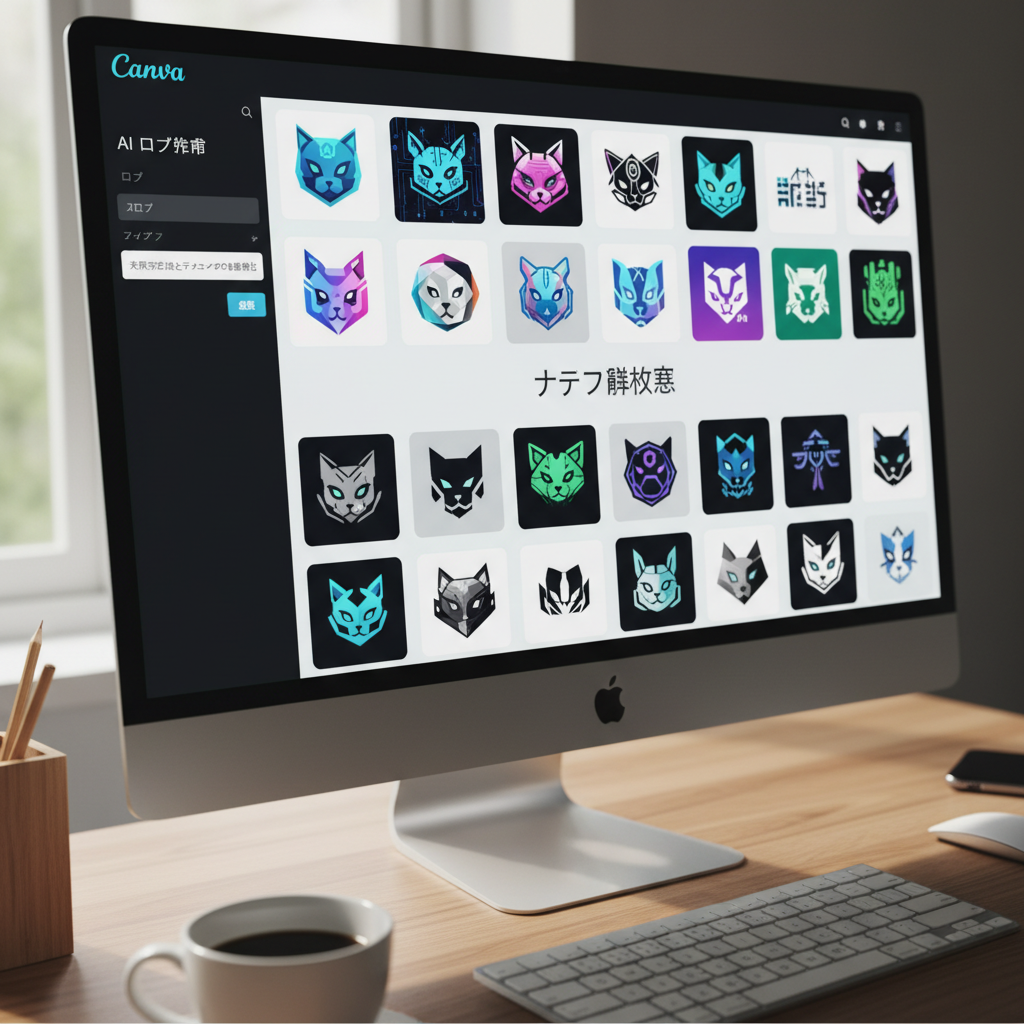
    Screenshot of Canva's Magic Design interface showing AI-gene
    Screenshot of Canva’s Magic Design interface showing AI-gene

    しかも、Canvaやから、出てきたデザインを後から自分で色変えたり、文字入れたり、色々カスタマイズできるんがええねん。

    **課金した感想:** Canva Proは月額制で、おおよそ1,500円くらいやねんけど、ロゴ作成以外にも色んな機能が使えるから、個人的には全然アリやと思ってる。ロゴ作成だけなら無料でも十分試せるから、まずは無料から始めるのがおすすめやで!

    2. Adobe Express (Text to Image)

    AdobeもAIに力入れてるから、やっぱり期待できるよな!Adobe Expressの「Text to Image」機能も試してみたわ。

    😅 ここは期待外れだった
    Canvaと比べると、単体でロゴとして使いやすいデザインが出てくるまで、ちょっとプロンプトの調整が必要やったかな。

    「コーヒーショップのロゴ、温かい雰囲気で」って入れてみたら、雰囲気は出てるんやけど、ロゴとして「これ!」っていうのが出るまで、結構何回も生成し直したり、プロンプトを細かく変えたりせなあかんかったんよ。

    たとえば、「コーヒーカップのアイコン」「木目調」「手書き風フォント」とか、具体的に指定していく感じ。

    ただ、Once you get the hang of it, the results can be really unique and artistic.
    (慣れてくると、ほんまユニークでアーティスティックな結果が出るんやけどな!)

    **課金した感想:** Adobe Expressも無料プランがあるけど、より高度な機能や素材を使いたいなら有料プラン(月額1,000円前後)がおすすめ。でも、ロゴ作成だけやったら無料でも十分試せるから、まずは無料や!

    3. Midjourney (Discord経由)

    これは、ちょっと上級者向けというか、独特の使い方が面白いツールやねん。Discordっていうチャットアプリ経由で使うんやけど、これがまたハマる!

    💡 ポイント
    Midjourneyは、ほんまに「絵」を描かせるのが得意なAIやから、ロゴデザインに使えるような、アーティスティックな画像も生成できるで!

    「AIロゴ作成」っていうよりは、「AIでロゴに使えそうなイメージ画像を作る」って感じかな。例えば、「未来的な都市のシルエット、ネオンカラーで」とか、そういうイメージを伝えると、もう、息をのむような画像が出てくるんよ!

    それを元に、別のツールでロゴに加工していくっていう使い方ができるんや。

    **課金した感想:** Midjourneyは月額制で、一番安いプランでも10ドル(約1,500円)くらいからやねん。正直、ロゴ作成だけを考えると、ちょっと高いなって思う人もおるかもしれん。でも、AIアートの世界にどっぷり浸かりたいなら、ほんまにおすすめ!

    ⚠️ 初心者ここで詰む
    MidjourneyはDiscordっていうアプリを使うんやけど、その使い方がちょっと独特で、最初は戸惑うかも。あと、プロンプトも英語で入力せなあかんから、そこがハードルになる可能性があるな。

    ぶっちゃけ、AIロゴ作成で失敗した話

    もちろん、全部が全部うまくいったわけちゃうねん(笑)

    一番笑ったのは、あるツールで「かわいい犬のロゴ」って頼んだら、なんか目が3つある犬が出てきた時やな!「いや、これちゃうんかい!」って、一人で爆笑してもうたわ。

    あと、プロンプトの指定が甘くて、全然イメージと違うロゴが出てくることもあった。「スタイリッシュな感じ」って入れたつもりが、なんか昭和レトロな感じになったりな。

    でも、こういう失敗も、後から考えると「あの時、こんなんできたな〜」って笑い話になるし、次への教訓になるんや。失敗は成功のもと!やで!

    想像と違った点、面倒だった点

    * **想像と違った点:**
    * 思ってたより、プロンプトの指定がシビアやったこと。ちょっとした言葉遣いで全然違うものが出てくる。
    * 「ロゴ」としてそのまま使えるレベルのものが、すぐに出てくるわけではない場合もあった。結局、自分で加工したり、何個か生成して良いとこ取りしたりが必要なことも。

    * **面倒だった点:**
    * プロンプトを試行錯誤するのが、地味に時間がかかる。
    * ツールによっては、アカウント登録とか、アプリのダウンロードとか、最初の準備がちょっと面倒。
    * 日本語だと上手く生成されへんくて、結局英語でプロンプトを考える必要があったりする。

    感動したポイント!AIロゴ作成のポテンシャル!

    それでも、やっぱりAIロゴ作成には感動した点もいっぱいあんねん!

    ✅ ここが感動した
    ほんまに、デザインの知識ゼロでも、頭の中のイメージを形にできること!「こんなロゴあったらいいな」が、AIのおかげで現実になるんや。

    特に、思いついたアイデアをすぐに形にしてくれるスピード感はすごい。今までやったら、デザイナーさんに相談して、ラフ画描いてもらって…って何日もかかってたことが、数分でできるんやから。

    これは、ブログのアイコンとか、SNSのヘッダー画像とか、ちょっとしたデザインが必要な場面で、ほんまに強力な味方になるで!

    他のAIツールとの比較

    ロゴ作成以外にも、AIって色んなことができるんやけど、今回はロゴ作成に絞って、他のツールとちょっと比較してみるわ。

    項目 Canva (Magic Design) Adobe Express Midjourney
    使いやすさ ◎ (直感的) 〇 (慣れが必要) △ (独特)
    ロゴ作成特化度 〇 (編集しやすい) 〇 (画像生成寄り) △ (イメージ画像寄り)
    料金(参考) 無料〜/月 無料〜/月 10ドル〜/月
    こんな人におすすめ 初心者、手軽に始めたい人 色々なデザインを試したい人 アーティスティックな表現を追求したい人

    もちろん、これはあくまで私の個人的な感想やから、参考程度にな!

    【初心者必見】AIロゴ作成で詰まりそうな場所

    AIロゴ作成、ほんまに楽しいんやけど、初心者やと「ここで詰むかも…」って場所がいくつかあるんよ。

    ⚠️ 初心者ここで詰む

    • プロンプトの書き方: どんな言葉でAIに指示すれば、イメージ通りのものができるか、最初は掴みにくい。
    • ツールの選択: ロゴ作成に特化したツールなのか、画像生成ツールなのか、目的によって使い分ける必要がある。
    • 著作権・商用利用: 生成されたロゴの著作権や商用利用について、サービスごとに規約が違うから、しっかり確認せなあかん。

    特にプロンプトの書き方は、色んな例を見たり、自分で試行錯誤したりするのが一番やで!

    AIロゴ作成は、AI美女生成やAI動画生成とどう違うの?

    AI美女生成とか、AI動画生成とかも、最近めっちゃ話題やんな!私も、AI美女生成のやり方!魅力的な画像を作るプロンプト術とか、AI動画生成やり方5選!初心者でも簡単プロ級動画作成の記事でも触れてるけど、これらも基本は「プロンプトを書いて、AIに生成させる」っていう流れは一緒やねん。

    でも、ロゴ作成は「汎用性」っていう点ではちょっと違うかな。美女生成とか動画生成は、エンタメ性が高かったり、特定の目的(動画広告とか)があったりするけど、ロゴは「ブランドの顔」になるものやから、より「伝わりやすさ」とか「覚えやすさ」が大事になってくる。

    あと、ChatGPTで記事作成するみたいに、ChatGPTで記事作成!初心者でも簡単5ステップで高品質ブログ記事を作る方法、文字ベースで作業するのとは違って、ロゴ作成は「視覚」がメインになるのが特徴やな。AI音楽生成とかも、乗り遅れてない?脳筋タックルが「とりあえずやってみた」結果!、音っていう違う感覚でAIを活用するんやけど、ロゴは「見た目」で勝負や!

    まとめ

    AIロゴ作成、ほんまに奥が深くて面白い!AIに乗り遅れてるかもって不安やったけど、こうやって実際にやってみると、めちゃくちゃ楽しいし、自分のビジネスやブログにも絶対活かせるなって思ったんや。

    📝 この記事のまとめ

    • AIロゴ作成は、専門知識がなくてもイメージを形にできる!
    • CanvaやAdobe Expressなど、初心者でも使いやすいツールがたくさんある。
    • プロンプトの試行錯誤や、ツールの選択が重要!
    • 失敗を恐れず、まずは「とりあえずやってみる」精神が大事!
    • AIロゴ作成は、あなたのビジネスやブログを次のレベルへ引き上げる強力な武器になる!

    AIロゴ作成、ぶっちゃけ最初は戸惑うこともあるかもしれへん。でも、大丈夫!私、脳筋でタックルしかできないタックルが、みんなの背中を全力で押したるから!

    「なんかこの人、リアルで面白いな」「自分でもできそうやな」って思ってくれたら嬉しいわ。
    ほな、みんなもAIロゴ作成、一緒に楽しんでいこや!

    この記事のテーマに合わせたAIプロンプト集を、すぐに手に入れよう。

    「AIロゴ作成、乗り遅れてない?脳筋タックルが「とりあえずやってみた」結果!」を爆速で再現するプロンプト集

    300円で即ダウンロードできる、実戦レベルのプロンプト集です。Stripe決済で今すぐ購入し、作業を一気に加速しよう。

    🦍 300円で今すぐ購入する

    購入後はすぐにダウンロードできる安心のストア決済です。

  • 【AI音楽生成】初心者でも作曲できる!脳筋タックルが乗り遅れ防止!

    【AI音楽生成】初心者でも作曲できる!脳筋タックルが乗り遅れ防止!

    AI音楽生成、乗り遅れてる?大丈夫!脳筋タックルが体当たりで試してみた!

    「最近AIで音楽作れるって聞くけど、なんか難しそう…」「みんなもう使いこなしてるのに、自分だけ乗り遅れてる気がする…」

    そんな不安、ほんまにようわかるわ!私、**脳筋でタックルしかできないタックル**も、最初は「AIとか無理ゲーやろ…」って思ってたんや。でもな、気になったらすぐ動くんが私のモットーやから、えいや!って飛び込んでみたんや。

    そしたら、意外と簡単で、めっちゃ面白かったんやで!

    このブログでは、私みたいな「AIって何から始めたらええの?」って迷ってるあなたのために、AI音楽生成のやり方を、失敗談まみれのリアルな体験談を交えながら、めっちゃ分かりやすく解説していくで!専門用語とか一切なし!「とりあえずやってみる!」精神で、一緒に音楽生成の世界に飛び込もうや!

    Close-up of a person's hands typing on a laptop keyboard wit
    Close-up of a person’s hands typing on a laptop keyboard wit

    なんでAI音楽生成なん?脳筋タックルの熱い想い!

    なんで私がAI音楽生成にハマったかって?それはな、AIの進化ってほんまにすごいスピードやん?「なんかすごいことになってるらしいけど、自分には関係ないやろ」って、見て見ぬふりしてたら、あっという間に時代に取り残されてまう気がしたんや。

    特に音楽生成は、昔やったら「プロじゃないと無理!」って思ってたことが、AIのおかげで「誰でもできる!」時代になった。これはほんまに革命やで!

    AI美女生成にハマったのもそうやし、AI美女生成のやり方!魅力的な画像を作るプロンプト術AI スライド作成 やり方|初心者でも簡単5ステップでプロ級資料を作る方法AI動画生成やり方5選!初心者でも簡単プロ級動画作成ChatGPTで記事作成!初心者でも簡単5ステップで高品質ブログ記事を作る方法AI画像生成プロンプトテンプレート集!初心者でも傑作を生み出す方法、これも全部そうやけど、AIの可能性って無限大やねん。

    「自分もAIに乗り遅れてたけど、同じ不安を持つみんなの助けになりたい!」

    この気持ちで、今回AI音楽生成の「教科書」を作ることにしたんや!難しいことは一切なし。私が実際にやってみて、つまずいて、感動したポイントを全部包み隠さず教えるから、安心してついてきてや!

    AI音楽生成ツールってどんなもんがあるん?

    AI音楽生成ツール、実はめっちゃいっぱいあるんや。ぶっちゃけ、どれから手をつけてええか分からんくなるくらい。

    今回は、私が実際に試してみて「これや!」って思ったツールをいくつか紹介するで。

    * **Suno AI:** 今回メインで使うツール。テキストから歌声まで生成してくれる。これがほんまにすごい!
    * **Udio AI:** Suno AIと並んで人気。こちらも高品質な音楽生成が可能。
    * **Soundraw:** BGM制作に特化してる感じ。イメージに合う曲をすぐ見つけられる。
    * **Amper Music:** 映画音楽みたいな雰囲気の曲も作れる。

    今回は、一番手軽で、かつ「歌」まで作れる「Suno AI」を中心に解説していくで!

    【Suno AI】実際にやってみた!脳筋タックルの音楽生成レポート!

    さあ、いよいよ実践や!脳筋タックル、渾身の音楽生成レポートや!

    ステップ1:Suno AIにアクセス!

    まずはSuno AIのサイトにアクセスや!Googleアカウントとかでログインできるから、そこから入るだけ。めっちゃ簡単!

    💡 ポイント
    まずは無料プランで試してみよう!クレジット制やけど、最初は無料で色々遊べるから安心やで。

    ステップ2:プロンプトを入力!これが肝!

    Suno AIのすごいところは、プロンプト(指示文)だけで曲を作ってくれること!

    例えば、こんな感じ。

    **プロンプト例1:**
    「アップテンポで元気なJ-POP、歌詞は『夢に向かって走れ!』みたいな応援ソング」

    これだけで、AIが歌詞もメロディも歌声も作ってくれるんや!

    Screenshot of Suno AI prompt input field with example prompt
    Screenshot of Suno AI prompt input field with example prompt

    ステップ3:生成された音楽を聴いてみる!

    プロンプトを入れたら、しばらく待つと曲が生成される。
    ドキドキ…!

    「え、マジで!?」

    ってなったわ!ほんまにイメージ通りの曲ができてん!しかも、歌声も自然で、めっちゃクオリティ高い!

    ステップ4:気に入らなかったら?修正もできる!

    もちろん、最初から完璧な曲ができるわけちゃう。
    「なんか思ってたのと違うな…」ってことも、正直ある。

    その時は、プロンプトを修正してもう一回生成したり、「Remix」機能でアレンジを加えたりできるんや。

    脳筋タックル、課金してみた!費用感と感想

    無料プランで遊んでたら、あっという間にクレジット使い切ってもうたわ!
    「もっとやりたい!」ってなって、思い切って課金してみたで!

    私が選んだのは、月額$8(約1,200円くらい)のプラン。これで月100曲くらい生成できるんや。
    正直、このクオリティでこの値段なら、全然アリやなって思った。
    昔やったら、曲作るのに何十万とかかかってたことを考えたら、ほんまにすごい時代やで。

    😅 ここは期待外れだった
    最初は「無料やから、そんなもんか」って思ってたんやけど、意外とクオリティ高くて、もっとやりたくなって課金しちゃったことかな(笑)。計画性がなさすぎやな!

    失敗談も赤裸々公開!脳筋タックル、やらかしました…

    AI音楽生成、順調に進んでるように見えるやろ?
    いやいや、そんな甘くないんやで!私、めっちゃやらかしたわ!

    失敗談1:プロンプトが抽象的すぎた!

    「なんか切ない曲、悲しい感じ」とか、めちゃくちゃ抽象的なプロンプトを入れたら、AIも困惑したんやろな。
    「え、これどういう切なさなん…?」って感じの、微妙な曲ができてしもた。

    ⚠️ 初心者ここで詰む
    プロンプトは具体的に!「どんなジャンルで、どんな楽器を使って、どんなテンションで、どんなテーマで」とか、できるだけ詳しく指示してあげないと、AIも迷子になるで!

    失敗談2:歌詞が意味不明に…

    プロンプトに「日本語で、感動的な歌詞」って入れたんやけど、AIが生成した歌詞が、なんか接続詞ばっかりで意味が通らへんかったり、単語の羅列みたいになったり…。

    「これ、どこの国の言葉やねん!」ってツッコミ入れたくなったわ。

    これは、プロンプトで「〇〇のテーマで、感動的な詩的な歌詞」とか、もう少し具体的に指示する必要があるなと痛感した。

    想像と違った点、感動したポイント

    AI音楽生成をやってみて、正直「えー!」ってなった点と、「うわー!すげー!」ってなった点があるんや。

    想像と違った点

    * **生成スピード:** もっと時間かかるかと思ってたら、予想以上にサクサク生成された。これは嬉しい誤算や!
    * **歌声のバリエーション:** 無料プランでも、結構色んな声質を選べるのはびっくりした。

    感動したポイント

    ✅ ここが感動した
    ほんまに、テキストだけで「歌」が生まれること!歌詞、メロディ、ボーカル、全部AIが作ってくれる。頭の中にあったイメージが、数分で音になる体験は、マジで鳥肌もんやったわ!

    他サービスとの比較:Suno AIは買いなんか?

    私が試した他のツールとも比べてみようか。

    項目 Suno AI Soundraw Amper Music
    料金 無料~$8/月 無料~$16.99/月 無料~$29/月
    主な機能 テキストからの歌生成 BGM生成、カスタマイズ 映画音楽風、自動作曲
    初心者向け度 ★★★★★ ★★★★☆ ★★★☆☆

    ぶっちゃけ、初心者で「歌モノ」を作りたいなら、Suno AIが一番手軽で楽しいと思うで!SoundrawもBGM作りにはめちゃくちゃ便利やけど、歌声まで生成してくれるのはSuno AIの強みや。

    AI音楽生成、面倒だった点

    AI音楽生成、楽しいことばっかりやないんやで。正直、ちょっと面倒やなって思った点もある。

    * **プロンプトを考えるのが意外と大変:** どんな曲にしたいか、具体的に言語化するのが意外と難しい。
    * **生成された曲の微調整:** イメージ通りの曲ができても、ほんのちょっとだけ「ここをこうしたい!」って思うことがある。そういう細かい調整は、まだまだAIだけやと限界があるな。

    でも、これはAIの進化と共に改善されていくはずや!

    まとめ:AI音楽生成、まずは「脳筋タックル!」でやってみよう!

    AI音楽生成、どうやった?
    「なんか自分にもできるかも!」って思ってもらえたら嬉しいわ!

    AIに乗り遅れるなんて、もったいない!
    このブログを読んでくれたあなたには、ぜひAI音楽生成の世界に飛び込んでもらいたいんや!

    📝 この記事のまとめ

    • AI音楽生成は初心者でも全然できる!
    • Suno AIを使えば、テキストから歌まで自動生成!
    • プロンプトは具体的に!これが生成の鍵!
    • 失敗してもネタにして、また挑戦!
    • まずは無料プランで気軽に試してみて!

    AIは、あなたのクリエイティビティを拡張してくれる最強のパートナーや!
    頭で考えるより、まずは行動!脳筋でタックル!やで!

    ほな、また次の記事で!
    **脳筋でタックルしかできないタックル**がお送りしました!

    この記事のテーマに合わせたAIプロンプト集を、すぐに手に入れよう。

    「【AI音楽生成】初心者でも作曲できる!脳筋タックルが乗り遅れ防止!」を爆速で再現するプロンプト集

    300円で即ダウンロードできる、実戦レベルのプロンプト集です。Stripe決済で今すぐ購入し、作業を一気に加速しよう。

    🦍 300円で今すぐ購入する

    購入後はすぐにダウンロードできる安心のストア決済です。

  • 【AI初心者必見】HeyGenの使い方!顔出しNGでも動画が作れるってマジ?

    【AI初心者必見】HeyGenの使い方!顔出しNGでも動画が作れるってマジ?

    💡 ポイント
    「AIってなんか難しそう…」「自分だけ乗り遅れてるんちゃうか?」って不安、めっちゃわかります!この記事は、そんなAI初心者さんに向けて、私が実際にHeyGenっていうAI動画生成ツールを触ってみて、ぶっちゃけどうなん?ってのを、失敗談も交えながら、わかりやすく解説する記事やねん。先生みたいに上から目線じゃなくて、同じ悩みを抱える友達が「これ試したら意外とできたで!」って話してる感覚で読んでってや!

    AI動画?顔出しNGでも作れるってホント!?

    「HeyGen(ヘイジェン)」って聞いたことあります? 最近、AIで動画作れるって話、よう聞くけど、「顔出しNGやし…」「専門知識いるんちゃう?」って思って、ずーっとスゴスゴ見てたんですよ、僕。

    でも、やっぱり気になる。AIの波に乗り遅れたくない! ということで、えいや!っと飛び込んでみました。結論から言うと、HeyGen、めっちゃすごいです! 顔出しはもちろん、声までAIで生成できるんです。これ、マジで革命やで!

    A user creating an AI-generated video on a laptop, showcasin
    A user creating an AI-generated video on a laptop, showcasin

    脳筋タックル!HeyGen、とりあえずやってみた!

    「難しい理屈は後!まずはやってみよ!」が僕のモットーなんで、HeyGenのサイトにアクセス! まずは無料プランで試してみることにしました。

    1アカウント登録

    メールアドレスとパスワードでサクッと登録。Googleアカウントでもいけるから楽ちんです。

    2アバターを選ぶ

    色んな人種、年齢、性別のアバターがおる! 自分のイメージに合うやつをチョイス。これだけでもうワクワクするわ。

    3セリフ(テキスト)を入力

    ここで動画で喋らせたいセリフを入力。日本語でOK!

    4音声を選ぶ

    アバターの声を選べるんやけど、これがまたリアル! いろんな国の言語も選べるから、国際的な動画も作れるで。

    5生成!

    「Generate」ボタンを押したら、あとは待つだけ!

    ぶっちゃけ、いくら? 課金は必要?

    HeyGenには無料プランがあるんやけど、生成できる動画の時間とか、使えるアバターの種類に制限があるねん。僕みたいに色々試したい!ってなったら、ちょっと物足りなさを感じるかも。

    そこで、課金! 僕は「Creator」プラン(月額29ドルくらい)にしてみたよ。これやったら、生成回数も増えるし、もっと色んなアバターが使えるんや。

    項目 無料プラン Creatorプラン(月額)
    動画生成時間 月1分まで 月20分まで
    アバター数 限定的 多数利用可能
    ウォーターマーク あり なし

    正直、期待外れだった点もあるんや…

    まあ、なんでもかんでも完璧ってわけじゃないわな。HeyGenも、いくつか「あれ?」って思った点があったんや。

    😅 ここは期待外れだった
    アバターの口の動きと、声のリップシンク(口パク)が、たまにズレる時があるねん。特に複雑なセリフとか、早口になると顕著かな。あと、アバターの表情がちょっと固定されがちで、もっと感情豊かな動きがあったら完璧やなって思ったわ。

    でも、感動したポイントもいっぱいあんねん!

    期待外れもあったけど、それ以上に感動したポイントがめっちゃあった!

    ✅ ここが感動した
    なんといっても、「テキストを入力するだけで、リアルなアバターが喋り出す」っていう体験! これはほんまに感動したわ。まるでSF映画の世界が目の前に広がってるみたい。しかも、日本語のイントネーションも自然で、AIが作ったって感じさせないレベル。ブログ記事の解説動画とか、商品説明動画とか、色んな用途で使えそうやなって思った!

    あと、「自分の声を録音して、アバターに喋らせる機能」。これ、ほんまにすごい! 自分の声で、まるで自分がそこにいるかのように喋るアバターが作れるんや。声のサンプルさえあれば、顔出しなしでも、自分だけのオリジナル動画が作れるってことやで!

    初心者が詰まりそうな場所と、僕の失敗談

    HeyGen、基本は簡単やねんけど、初心者の人が「あれ?」ってなるかもしれんポイントもいくつかあるわ。

    ⚠️ 初心者ここで詰む
    ・アバターの選択肢が多すぎて迷う!
    → わかる! でも、まずは「これや!」ってピンときたアバターで試してみるのがええで。後でいくらでも変えられるから!
    ・プロンプト(指示文)の書き方がわからない!
    → HeyGenの場合は、基本的には喋らせたいセリフを入力するだけやから、そんなに難しくないねん。でも、もっと細かい指示(「笑顔で」「ゆっくり喋って」とか)をしたい場合は、プロンプトの工夫が必要になってくる。こればっかりは、色々試しながら感覚を掴むしかないな!
    ・生成に時間がかかる!
    → 動画が長くなればなるほど、生成に時間がかかる。無料プランだと、さらに待たされることもあるから、時間に余裕がある時に試すのがおすすめやで。

    僕の失敗談としては、最初は「とりあえず日本語で適当なセリフ入れてみたらええやろ」って思ってたら、アバターの口の動きが微妙にズレて、なんか変な動画になってもうたこと(笑)。ちゃんと、セリフの長さに合わせてアバターの動きが調整されるんやなって、その時初めて知ったわ。

    あと、自分の声を録音してアバターに喋らせる機能、最初は「え、これ自分の声や!」って感動したけど、録音する時のマイクの性能とか、部屋の環境で全然聞こえ方が変わるんやなって。これも、色々試行錯誤が必要やな。

    他のAIツールと比較してみた!

    HeyGen以外にも、AIで動画作れるツールって色々あるやん? 例えば、文字起こしから動画生成までしてくれるGammaとか、もっと高度な動画生成AIのSora AI(これはまだ一般公開されてないけど!)。

    項目 HeyGen Gamma Sora AI(※参考)
    得意なこと AIアバターによる解説動画・プレゼン動画 テキストからプレゼン資料・動画を自動生成 テキストからリアルな動画を生成
    料金(参考) 月29ドル〜 無料〜/月額$10〜 未定
    初心者向け度 ◎(手軽さNo.1) △(専門知識が必要そう)
    顔出し不要

    ぶっちゃけ、AIで動画を作るって言っても、目的によって使うツールが違うんやなって思ったよ。プレゼン資料をサクッと作りたいならGamma、もっとリアルな映像を作りたいなら(まだ使えへんけど)Sora AI

    で、HeyGenは、「AIアバターに解説してもらいたい!」っていうニーズにめちゃくちゃ強い! ブログ記事を動画化したり、商品説明をわかりやすく伝えたりするのに最適やなって思ったわ。

    他のAIツールだと、Claude 3とかGeminiChatGPTみたいな文章生成AIで原稿を作って、それをHeyGenで動画にするっていう使い方もできるから、AIツールを組み合わせて使うのも面白いで!

    まとめ:AI動画作り、怖くないで!

    AIに乗り遅れるって不安、ほんまによくわかる。でも、HeyGenみたいなツールを使ってみると、意外と簡単で、しかもめっちゃ楽しいってことがわかったんよ。

    顔出しNGでも、専門知識がなくても、誰でも「AIアバター動画」を作れる時代なんや。まずは無料プランで触ってみるだけでも、新しい発見があるはずやで!

    📝 この記事のまとめ

    • HeyGenは、AIアバターが喋る動画を簡単に作れるツールや!
    • 顔出しNGでも、自分の声でアバターに喋らせることも可能やで!
    • 無料プランから試せて、課金すればさらに機能が広がる。
    • アバターの口の動きのズレとか、表情の単調さがちょっと残念な点。
    • でも、テキスト入力だけで動画が作れる感動は大きい!
    • 初心者でも詰まりにくいけど、細かい調整は試行錯誤が必要や。
    • ブログ記事の解説動画や、商品説明動画にめっちゃおすすめ!
    • AI動画作りに興味があるなら、まずはHeyGenから触ってみるのがええで!

    さあ、あなたもHeyGenで、AI動画作りにチャレンジしてみひん? 失敗しても、それもまたネタになる! とりあえず、やってみよ! ほな、また!

    この記事のテーマに合わせたAIプロンプト集を、すぐに手に入れよう。

    「【AI初心者必見】HeyGenの使い方!顔出しNGでも動画が作れるってマジ?」を爆速で再現するプロンプト集

    300円で即ダウンロードできる、実戦レベルのプロンプト集です。Stripe決済で今すぐ購入し、作業を一気に加速しよう。

    🦍 300円で今すぐ購入する

    購入後はすぐにダウンロードできる安心のストア決済です。

    この記事のテーマに合わせたAIプロンプト集を、すぐに手に入れよう。

    「【AI初心者必見】HeyGenの使い方!顔出しNGでも動画が作れるってマジ?」を爆速で再現するプロンプト集

    300円で即ダウンロードできる、実戦レベルのプロンプト集です。Stripe決済で今すぐ購入し、作業を一気に加速しよう。

    🦍 300円で今すぐ購入する

    購入後はすぐにダウンロードできる安心のストア決済です。

  • HeyGen使い方完全ガイド!初心者でも驚くほど簡単に動画作成する方法

    「動画を作りたいけど、専門知識がない」「編集ソフトの使い方が難しくて挫折した」…そんな悩みを抱えていませんか? 近年、AI技術の進化は目覚ましく、動画作成のハードルも劇的に下がっています。中でも注目を集めているのが、AIを活用して驚くほど簡単に動画を作成できる「HeyGen」です。

    HeyGenを使えば、まるで魔法のように、テキストから魅力的なアバター動画を生成できます。初心者の方でも直感的に操作でき、プロ顔負けのクオリティの動画が短時間で完成するのです。この記事では、HeyGenの使い方を初心者の方でも迷わないように、具体的な手順から活用術までを徹底的に解説していきます。

    HeyGenとは?AI動画生成の新しいスタンダード

    HeyGenは、AI(人工知能)を活用した動画生成プラットフォームです。テキストで指示するだけで、リアルなアバターが話す動画を簡単に作成できます。特別な撮影機材や編集スキルは一切不要。あなたのアイデアを、すぐに形にできるのが最大の特徴です。

    従来の動画作成では、企画、撮影、編集と多くの工程と専門知識が必要でした。しかし、HeyGenのようなAI動画生成ツールが登場したことで、これらのプロセスが劇的に簡略化されました。これにより、:

    • 個人ブロガー:記事の解説動画やSNS投稿用動画
    • ビジネスパーソン:プレゼン資料の解説動画、研修動画、プロモーション動画
    • 教育関係者:教材動画、説明動画
    • マーケター:広告動画、商品紹介動画

    など、様々な分野で動画コンテンツの活用が容易になりました。

    HeyGenの基本的な使い方:初心者でも簡単3ステップ

    HeyGenの使い方は非常にシンプルです。ここでは、基本的な動画作成の流れを3つのステップで解説します。

    ステップ1:アカウント作成と新規プロジェクトの開始

    まずは、HeyGenの公式サイトにアクセスし、アカウントを作成します。無料プランでも多くの機能が試せるので、気軽に始めてみましょう。

    1. HeyGen公式サイトにアクセスします。
    2. 「Sign Up」または「Get Started」ボタンをクリックします。
    3. メールアドレスとパスワードを入力するか、Googleアカウントなどで登録します。
    4. 登録したメールアドレスに届く確認メールを開き、アカウントを有効化します。

    ログイン後、ダッシュボードが表示されます。ここで「Create Video」ボタンをクリックし、新しいプロジェクトを開始します。

    ステップ2:アバターとシナリオの設定

    動画の核となるアバターと、そのアバターに話してもらうシナリオを設定します。

    アバターの選択:

    • HeyGenには、様々な人種、年齢、性別のアバターが用意されています。あなたの動画のイメージに合うアバターを選びましょう。
    • 「AI Avatar」タブから、既存のアバターを選択できます。
    • 「Custom Avatar」では、自分の顔写真などからオリジナルのアバターを作成することも可能です(一部有料機能)。

    シナリオの入力:

    • 「Script」セクションに、アバターに話してもらいたい内容をテキストで入力します。
    • プロンプトのコツ: ここでのテキスト入力が、動画の質を大きく左右します。簡潔で分かりやすい言葉遣いを心がけましょう。例えば、ChatGPTプロンプトテンプレ集!初心者でもすぐ使える効果的な活用法を参考に、話したい内容を構造化して入力すると効果的です。
    • 「Text to Speech」で、話す言語や声質、話すスピードなどを調整できます。日本語にも対応しています。

    ステップ3:動画の生成とダウンロード

    アバターとシナリオの設定が完了したら、いよいよ動画を生成します。:

    1. 画面右上の「Generate」ボタンをクリックします。
    2. 生成には数分かかる場合があります。完了すると、プレビュー画面が表示されます。
    3. プレビューで内容を確認し、問題なければ「Download」ボタンから動画ファイルをダウンロードします。MP4形式で保存されます。

    これで、あなただけのオリジナル動画が完成です!

    HeyGenのさらに便利な活用術

    基本的な使い方が分かったところで、ここではさらにHeyGenを効果的に活用するためのテクニックをご紹介します。

    テンプレートの活用で効率アップ

    HeyGenには、様々な目的に合わせたテンプレートが用意されています。プレゼンテーション、説明動画、SNS広告など、目的に合ったテンプレートを選ぶことで、ゼロから作成するよりも大幅に時間を短縮できます。

    例えば、プレゼンテーション資料の作成に困っているなら、Gamma使い方テンプレ集!初心者でもAIプレゼンを劇的改善する方法のようなツールと連携させたり、HeyGenのテンプレート機能を活用して、視覚的に分かりやすいプレゼン動画を作成することも可能です。

    BGMや効果音の追加

    動画にBGMや効果音を加えることで、より魅力的でプロフェッショナルな印象を与えることができます。HeyGen内にも簡単なオーディオ編集機能がありますが、より高度な編集をしたい場合は、外部の動画編集ソフトやフリー素材サイトを活用するのも良いでしょう。

    複数のアバターやシーンの組み合わせ

    より複雑なストーリーや対話形式の動画を作成したい場合は、複数のアバターを登場させたり、シーンを切り替えたりすることができます。HeyGenのタイムライン編集機能を使えば、それぞれのシーンに異なるアバターやセリフを設定し、自然な流れで動画を構成できます。

    他のAIツールとの連携

    HeyGenは、他のAIツールと組み合わせることで、さらに強力なコンテンツ作成が可能になります。

    HeyGen利用時の注意点

    非常に便利なHeyGenですが、利用する上でいくつか注意しておきたい点があります。

    • 著作権: 生成された動画の著作権や、アバターの肖像権については、利用規約をよく確認しましょう。商用利用が可能かどうかなども、事前に把握しておくことが重要です。
    • 表現の限界: AIは日々進化していますが、まだ人間の感情の機微を完全に表現することは難しい場合があります。特に、微妙なニュアンスや感情のこもった表現を求める場合は、限界を感じることもあるかもしれません。
    • 無料プランの制限: 無料プランでは、生成できる動画の時間や数、利用できるアバターの種類などに制限があります。本格的に利用したい場合は、有料プランへのアップグレードを検討しましょう。

    まとめ:HeyGenであなたのアイデアを動画にしよう!

    今回は、HeyGenの使い方を初心者向けに徹底解説しました。AI動画生成ツールHeyGenを使えば、専門知識がなくても、誰でも驚くほど簡単に、プロフェッショナルなアバター動画を作成できます。:

    • 簡単な3ステップで動画作成が可能
    • 豊富なアバターとテンプレートでイメージ通りの動画が作れる
    • 他のAIツールとの連携で、さらに効率的なコンテンツ作成が実現

    「動画で伝えたいけど、どうすればいいか分からない」という方も、まずはHeyGenを試してみてはいかがでしょうか? あなたのブログ記事の解説動画、SNSでの情報発信、ビジネスプレゼンなど、様々なシーンで活用できるはずです。

    今すぐHeyGenで、あなたのアイデアを魅力的な動画コンテンツに変えましょう!

  • AI動画生成やり方5選!初心者でも簡単プロ級動画作成

    AI動画生成やり方5選!初心者でも簡単プロ級動画作成

    AI動画生成のやり方を知りたい?驚くほど簡単にプロ級動画が作れる時代!

    近年、AI技術の進化は目覚ましく、私たちの生活のあらゆる場面でその恩恵を受けています。中でも、AI動画生成は、クリエイティブな表現の可能性を大きく広げ、初心者でも驚くほど高品質な動画を簡単に作成できるようになりました。

    「動画を作ってみたいけど、専門知識や高価なソフトは必要なのでは?」
    「イメージ通りの動画をどうやって作ればいいか分からない…」

    そんな悩みを抱えている方もいるかもしれません。しかし、AI動画生成を使えば、これらのハードルは劇的に低くなります。本記事では、AI動画生成のやり方に焦点を当て、初心者から中級者までがすぐに実践できる具体的な方法を5つご紹介します。

    なぜ今、AI動画生成が注目されているのか?

    AI動画生成が急速に普及している背景には、いくつかの理由があります。

    • 制作コストの削減:従来の動画制作は、機材、人件費、編集ソフトなど、多大なコストがかかりました。AI動画生成は、これらのコストを大幅に削減できます。
    • 制作時間の短縮:AIが自動で映像を生成するため、企画から完成までの時間を劇的に短縮できます。
    • 専門知識不要:複雑な編集スキルや専門知識がなくても、直感的な操作で高品質な動画を作成できます。
    • アイデアの具現化:頭の中にあるイメージを言葉(プロンプト)にするだけで、それを映像化できます。
    • 多様な用途:マーケティング動画、教育コンテンツ、SNS投稿、個人の趣味など、様々な目的で活用できます。

    AI動画生成のやり方:初心者でも簡単5ステップ

    AI動画生成の基本的なやり方は、多くのツールで共通しています。ここでは、一般的な5つのステップで解説します。

    ステップ1:目的とイメージを明確にする

    まず、どんな動画を作りたいのか、その目的と具体的なイメージを明確にしましょう。

    • 動画のテーマは?
    • ターゲット層は?
    • 伝えたいメッセージは?
    • 動画の雰囲気(明るい、シリアス、感動的など)は?
    • 登場させたい要素(人物、風景、オブジェクトなど)は?

    これらの要素を具体的にすることで、次のステップでのプロンプト作成がスムーズになります。

    ステップ2:AI動画生成ツールを選ぶ

    現在、様々なAI動画生成ツールが存在します。無料のものから有料のものまで、機能や特徴が異なりますので、目的に合ったツールを選びましょう。後ほど、具体的なツールをいくつかご紹介します。

    ステップ3:プロンプト(指示文)を作成する

    AI動画生成の肝となるのが「プロンプト」です。これは、AIにどのような動画を生成してほしいかを指示する文章のことです。プロンプトが具体的であればあるほど、イメージに近い動画が生成されやすくなります。

    プロンプト作成のコツは以下の通りです。

    • 詳細な描写:被写体、背景、アクション、カメラワーク、照明、雰囲気などを具体的に記述します。
    • スタイル指定:アニメ調、実写風、CG風など、希望する映像スタイルを指定します。
    • 感情や雰囲気の指示:感動的な、ワクワクする、落ち着いた、などの感情や雰囲気を指示します。
    • ネガティブプロンプトの活用:生成してほしくない要素があれば、ネガティブプロンプトで除外します。

    例えば、以下のようなプロンプトが考えられます。

    「青い空の下、緑豊かな草原を走る白い犬。カメラは犬を追いかけるようにパンする。太陽の光が暖かく、穏やかな雰囲気。映画のような実写風。」

    AI画像生成でもプロンプトの重要性は非常に高く、AI画像生成プロンプトテンプレート集!初心者でも傑作を生み出す方法を参考にすると、動画生成でも役立つ考え方が学べます。

    ステップ4:動画を生成する

    作成したプロンプトをツールに入力し、動画生成を開始します。ツールによっては、生成時間や回数に制限がある場合があります。

    ステップ5:生成された動画を確認・編集する

    AIが生成した動画を確認し、イメージと異なればプロンプトを修正して再生成します。必要であれば、BGMやテロップを追加するなど、簡単な編集を行うことも可能です。

    おすすめのAI動画生成ツール5選

    ここでは、現在注目されているAI動画生成ツールをいくつかご紹介します。

    1. Pika Labs

    Pika Labsは、Discord上で利用できるAI動画生成ツールです。テキストから動画を生成するだけでなく、画像から動画を生成したり、既存の動画を編集したりすることも可能です。比較的新しいツールですが、その生成クオリティの高さから急速に人気を集めています。

    • 特徴:テキストto動画、画像to動画、動画編集、多様なスタイル
    • 料金:無料プランあり
    • 利用方法:Discordサーバーに参加して利用

    2. RunwayML Gen-2

    RunwayMLは、AIを活用したクリエイティブツールを多数提供するプラットフォームです。Gen-2は、その中でも特に注目されている動画生成モデルで、テキストや画像から高品質な動画を生成できます。編集機能も充実しており、本格的な動画制作にも対応できます。

    • 特徴:テキストto動画、画像to動画、動画編集機能、高解像度生成
    • 料金:無料トライアルあり、有料プラン
    • 利用方法:Webブラウザ上で利用

    3. Synthesys

    Synthesysは、AIアバターがテキストを読み上げる動画を生成できるツールです。プレゼンテーション動画や解説動画など、人物が登場する動画を手軽に作成したい場合に最適です。

    • 特徴:AIアバターによるナレーション、多言語対応、リアルなアバター
    • 料金:有料プラン
    • 利用方法:Webブラウザ上で利用

    4. Pictory

    Pictoryは、ブログ記事やスクリプトから自動で動画を生成してくれるツールです。長文のコンテンツを短時間で動画化したい場合に非常に便利です。

    • 特徴:テキストからの自動動画生成、AIによる自動編集、豊富なテンプレート
    • 料金:無料トライアルあり、有料プラン
    • 利用方法:Webブラウザ上で利用

    例えば、ChatGPTで記事作成!初心者でも簡単5ステップで高品質ブログ記事を作る方法で作成した記事をPictoryで動画化する、といった活用方法も考えられます。

    5. Kaiber

    Kaiberは、ユニークでアーティスティックな動画生成を得意とするツールです。既存の画像を元に、多彩なエフェクトを加えた幻想的な動画を作成できます。

    • 特徴:画像からの動画生成、多彩なアニメーションスタイル、アート性の高い動画
    • 料金:無料トライアルあり、有料プラン
    • 利用方法:Webブラウザ上で利用

    これらのツール以外にも、日々新しいAI動画生成ツールが登場しています。ぜひ色々なツールを試して、ご自身に合ったものを見つけてください。

    AI動画生成をさらに活用するためのヒント

    AI動画生成をより効果的に活用するためのヒントをいくつかご紹介します。

    プロンプトエンジニアリングを学ぶ

    AI動画生成のクオリティは、プロンプトの質に大きく左右されます。より良い動画を生成するためには、プロンプトエンジニアリングのスキルを磨くことが重要です。どのような言葉を使えばAIが意図を理解しやすいのか、試行錯誤を繰り返しながら学んでいきましょう。

    他のAIツールと連携させる

    AI動画生成は、他のAIツールと組み合わせることで、さらに可能性が広がります。

    • AI画像生成:魅力的な画像素材をAIで生成し、それを動画の元にする。例えば、AI美女生成のやり方!魅力的な画像を作るプロンプト術のように、特定のテーマで高品質な画像を生成し、それを元に動画を作成できます。
    • AI文章生成:動画のシナリオやナレーションをAIで作成する。
    • AI音楽生成:動画の雰囲気に合わせたBGMをAIで生成する。

    これらのツールを連携させることで、よりリッチで完成度の高い動画制作が可能になります。

    AIスライド作成ツールとの併用

    プレゼンテーション資料を作成する際に、AIスライド作成ツールを活用し、その内容をAI動画生成ツールで映像化するという流れも有効です。例えば、AI スライド作成 やり方|初心者でも簡単5ステップでプロ級資料を作る方法で作成したスライドを、動画で分かりやすく解説するといった使い方ができます。

    Stable Diffusionなどの画像生成モデルの設定を理解する

    画像生成AIの仕組みを理解することで、動画生成AIへの理解も深まります。例えば、Stable Diffusionの設定方法を学ぶことで、より細かな調整の重要性が理解できるでしょう。 Stable Diffusion 設定方法を徹底解説!初心者でも画像生成を楽しむコツの記事も参考にしてみてください。

    まとめ:AI動画生成であなたのクリエイティビティを解き放とう

    AI動画生成のやり方は、以前に比べて格段に簡単になりました。今回ご紹介した5つのツールやステップを参考に、ぜひAI動画生成に挑戦してみてください。

    AI動画生成は、あなたのアイデアを形にする強力なツールです。マーケティング、教育、エンターテイメント、そして個人的な表現活動まで、その可能性は無限大です。

    まずは無料ツールから試してみて、AI動画生成の面白さを体験してみましょう。あなたのクリエイティビティを解き放ち、素晴らしい動画作品を生み出してください!

    この記事のテーマに合わせたAIプロンプト集を、すぐに手に入れよう。

    「AI動画生成やり方5選!初心者でも簡単プロ級動画作成」を爆速で再現するプロンプト集

    300円で即ダウンロードできる、実戦レベルのプロンプト集です。Stripe決済で今すぐ購入し、作業を一気に加速しよう。

    🦍 300円で今すぐ購入する

    購入後はすぐにダウンロードできる安心のストア決済です。

    この記事のテーマに合わせたAIプロンプト集を、すぐに手に入れよう。

    「AI動画生成やり方5選!初心者でも簡単プロ級動画作成」を爆速で再現するプロンプト集

    300円で即ダウンロードできる、実戦レベルのプロンプト集です。Stripe決済で今すぐ購入し、作業を一気に加速しよう。

    🦍 300円で今すぐ購入する

    購入後はすぐにダウンロードできる安心のストア決済です。

  • Gamma使い方テンプレ集!初心者でもAIプレゼンを劇的改善する方法

    Gammaとは?AIがプレゼン資料を自動生成する新時代

    「プレゼン資料作成に時間がかかりすぎる…」「デザインセンスに自信がない…」そんな悩みを抱えていませんか?近年、AI技術の進化は目覚ましく、様々な分野で私たちの作業を効率化してくれています。中でも、プレゼンテーション資料作成の分野で注目を集めているのが、AIプレゼンツール「Gamma」です。

    Gammaは、簡単な指示(プロンプト)を与えるだけで、AIが自動的に見栄えの良いプレゼン資料を生成してくれる革新的なツールです。テキストを入力するだけで、構成、デザイン、画像選定までAIが行ってくれるため、これまで資料作成に費やしていた時間を大幅に削減できます。まるで魔法のように、あっという間にプロフェッショナルな資料が完成するのです。

    しかし、いざGammaを使ってみようと思っても、「どうやって使えばいいの?」「どんなプロンプトを入力すれば効果的なの?」と戸惑う方もいるでしょう。本記事では、そんなGammaの使い方が分からない初心者の方に向けて、Gammaの基本から、すぐに使える活用法、そして効果的なプロンプトテンプレまでを、分かりやすく徹底解説していきます。

    Gammaの基本的な使い方:3ステップで資料作成

    Gammaの使い方は非常にシンプルで、誰でも直感的に操作できます。ここでは、基本的な3つのステップに沿って、Gammaでの資料作成の流れをご紹介します。

    ステップ1:アカウント作成と新規作成

    まずはGammaの公式サイトにアクセスし、アカウントを作成します。(GoogleアカウントやMicrosoftアカウントで簡単に登録できます。)ログイン後、ダッシュボード画面にある「Create new presentation」ボタンをクリックして、新しい資料作成を開始しましょう。

    ステップ2:プロンプト(指示)の入力

    次に、AIにどのようなプレゼン資料を作成してほしいかを指示する「プロンプト」を入力します。ここがGamma活用の肝となります。具体的に、プレゼンのテーマ、目的、ターゲット、含めたいキーワードなどを明確に記述することが重要です。例えば、「新商品〇〇のプロモーション戦略について、ターゲットは20代女性、競合との差別化ポイントを強調したプレゼン資料」といった具合です。

    プロンプトの入力方法には、大きく分けて2種類あります。

    • テーマを入力するだけ:最も簡単な方法で、プレゼンのテーマを入力するだけでAIが自動的に構成や内容を提案してくれます。
    • アウトラインを入力する:より詳細な指示をしたい場合は、自分で作成したアウトライン(目次構成)を入力することも可能です。

    プロンプトの質が、生成される資料の質に直結します。より具体的で分かりやすい指示を心がけましょう。もし、どのようなプロンプトが良いか悩む場合は、他のAIツールでプロンプトのアイデアを得るのも有効です。例えば、ChatGPTプロンプトテンプレ集!初心者でもすぐ使える効果的な活用法や、Claudeプロンプトテンプレート集!初心者もすぐ使える活用法などを参考に、AIにプロンプトのアイデアを出してもらうのも良いでしょう。

    ステップ3:生成された資料の編集と調整

    プロンプトを入力すると、AIが数秒〜数分でプレゼン資料を生成します。生成された資料は、そのまま利用することも可能ですが、必要に応じて編集・調整を行うことで、より完成度を高めることができます。

    • テキストの修正:AIが生成した文章を、より的確な表現に修正したり、詳細な情報を追加したりします。
    • デザインの変更:テーマカラーやフォント、レイアウトなどを変更して、ブランドイメージに合わせたり、視覚的な魅力を高めたりします。
    • 画像の追加・変更:AIが選定した画像がイメージと異なる場合は、自分で用意した画像に差し替えたり、AIに別の画像を提案させたりします。
    • スライドの追加・削除:構成を見直して、不要なスライドを削除したり、さらに追加したい内容のスライドを作成したりします。

    Gammaは直感的なエディターを備えているため、これらの編集作業も簡単に行えます。ドラッグ&ドロップ操作などで、気軽にカスタマイズできるのが魅力です。

    Gammaを使いこなす!効果的な活用法とコツ

    Gammaを最大限に活用するためには、いくつかのコツがあります。ここでは、より効果的にGammaを使うための活用法をご紹介します。

    1. 明確で具体的なプロンプトを作成する

    先述した通り、プロンプトの質が生成される資料の質に大きく影響します。以下の点を意識して、プロンプトを作成しましょう。

    • 目的を明確にする:「〇〇を理解してもらう」「〇〇を購買につなげる」など、プレゼンの目的を具体的に記述します。
    • ターゲット層を特定する:「初心者向け」「専門家向け」「〇〇業界の担当者向け」など、誰に伝えるかを明確にします。
    • 含めたい要素を具体的に指示する:「市場分析」「競合比較」「今後の展望」など、含めたい項目を箇条書きで指定すると分かりやすいです。
    • トーン&マナーを指定する:「フォーマルに」「親しみやすく」「情熱的に」など、資料全体の雰囲気を指示します。

    2. 画像生成AIとの連携を検討する

    Gammaは、AIによる画像生成機能も搭載されています。プロンプトに基づいて、オリジナルの画像を生成してくれるため、資料にユニークなビジュアルを加えることができます。もし、より高度な画像生成をしたい場合は、専用のAI画像生成ツールを活用し、生成した画像をGammaにアップロードするという方法もあります。例えば、AI画像生成プロンプトテンプレート集!初心者でも傑作を生み出す方法のような記事を参考に、魅力的な画像を生成して資料を彩りましょう。

    3. 他のAIツールとの併用でさらに効率化

    Gammaはプレゼン資料作成に特化していますが、他のAIツールと組み合わせることで、さらに作業効率を上げることができます。例えば、

    • 文章作成・校正:ChatGPTClaude 3などを活用して、プレゼンで話す原稿を作成したり、資料の文章を校正したりします。
    • アイデア出し・構成検討:GeminiなどのAIに、プレゼンのアイデアや構成案をブレインストーミングしてもらい、それを基にGammaで資料を作成します。例えば、Gemini使い方仕事術!初心者向け基本から応用まで徹底解説のように、Geminiを仕事に活用する方法も参考になります。

    これらのAIツールをうまく連携させることで、企画段階から資料作成、発表準備まで、一連のプロセスを劇的に効率化できるでしょう。

    4. テンプレートを活用する

    Gamma自体にも、様々なテンプレートが用意されています。しかし、より自分の目的に合った資料を作成したい場合は、GammaのAI生成機能を活用し、それをベースにカスタマイズするのがおすすめです。さらに、Gammaのプロンプト作成に役立つテンプレートを、他のAIツールで生成することも可能です。例えば、「〇〇(テーマ)に関するプレゼン資料を作成するためのGammaプロンプト」といった指示で、AIにプロンプトの雛形を作成してもらうのです。

    Gammaで使える!プロンプトテンプレ例

    ここでは、Gammaで実際に使える、様々なシーンを想定したプロンプトテンプレをご紹介します。これらのテンプレを参考に、ご自身の目的に合わせてカスタマイズして活用してみてください。

    テンプレ1:新商品紹介プレゼン

    「新商品『〇〇』のローンチに関するプレゼン資料を作成してください。ターゲットは30代のビジネスパーソンです。商品の特徴、競合との差別化ポイント、価格、販売チャネル、そして期待される効果について、簡潔かつ魅力的にまとめ、購入意欲を高める構成にしてください。トーンはフォーマルで、信頼感のあるデザインでお願いします。」

    テンプレ2:社内向け進捗報告

    「プロジェクト『△△』の第3四半期進捗報告プレゼン資料を作成してください。現在の進捗状況、達成したマイルストーン、直面している課題、そして今後の計画について、データとグラフを用いて分かりやすく説明してください。社内向けなので、簡潔さと正確性を重視し、視覚的に理解しやすいデザインにしてください。」

    テンプレ3:サービス提案プレゼン

    「クライアント企業『□□』様向けのサービス提案プレゼン資料を作成してください。クライアントの抱える課題(例:〇〇の効率化、△△のコスト削減)を提示し、弊社の提供するサービスがどのようにその課題を解決できるかを具体的に説明してください。導入事例や期待されるROI(投資対効果)も盛り込み、説得力のある内容にしてください。」

    テンプレ4:アイデア発表プレゼン

    「新規事業アイデア『☆☆』の発表プレゼン資料を作成してください。アイデアの概要、市場性、実現可能性、そしてチーム体制について、情熱的かつ分かりやすく説明してください。斬新さと将来性を感じさせる、クリエイティブなデザインでお願いします。」

    これらのテンプレはあくまで一例です。GammaのAIは、より詳細な指示や条件を理解できますので、積極的に試してみてください。もし、これらのプロンプトをさらに洗練させたい場合は、前述のChatGPTClaudeといったツールで「Gammaで使うための、より効果的なプレゼン用プロンプトを考えて」のように指示を出すと、さらに良いアイデアが得られることがあります。

    まとめ:Gammaで、あなたのプレゼンを次のレベルへ

    Gammaは、AIの力を借りて、誰でも簡単にプロフェッショナルなプレゼン資料を作成できる革新的なツールです。本記事でご紹介した基本的な使い方や活用法、そしてプロンプトテンプレを参考に、ぜひGammaをあなたの資料作成に取り入れてみてください。

    「Gamma 使い方 テンプレ」をマスターすれば、

    • 資料作成にかかる時間を劇的に短縮できる
    • デザインの知識がなくても、見栄えの良い資料が作れる
    • より戦略的なプレゼン内容の検討に時間を割けるようになる
    • 競合との差別化を図る、ユニークな資料が作成できる

    といったメリットを享受できます。

    まずは、簡単なテーマでGammaを試してみることから始めましょう。そして、徐々に複雑なテーマや、より詳細な指示をGammaに与える練習をしてみてください。あなたのプレゼン資料作成は、Gammaによって劇的に変わるはずです。さあ、今日からGammaを使って、あなたのプレゼンを次のレベルへと引き上げましょう!

    この記事のテーマに合わせたAIプロンプト集を、すぐに手に入れよう。

    「Gamma使い方テンプレ集!初心者でもAIプレゼンを劇的改善する方法」を爆速で再現するプロンプト集

    300円で即ダウンロードできる、実戦レベルのプロンプト集です。Stripe決済で今すぐ購入し、作業を一気に加速しよう。

    🦍 300円で今すぐ購入する

    購入後はすぐにダウンロードできる安心のストア決済です。