テックスナップ/世界の最新テックを最速キャッチ

タグ: プロンプトエンジニアリング

  • 【初心者必見】ChatGPTでExcelマクロ作成!乗り遅れ防止の教科書

    【初心者必見】ChatGPTでExcelマクロ作成!乗り遅れ防止の教科書

    【AIに乗り遅れるな!】脳筋タックルがChatGPTでExcelマクロ作成に挑む!

    ども!「脳筋でタックルしかできないタックル」です!いやー、最近AI、AIって騒がれてるけど、正直「みんなすごいねー!」「自分もなんかやらなきゃ!」って焦りまくりやったんですよ。特にExcelマクロとか、なんか難しそうで、ずっと遠巻きに見てたんですよね。

    でも、このままやったらマジで乗り遅れる!って危機感を感じて、今回!ついに!ChatGPT先生に頼ってExcelマクロ作成に挑戦してみたんです!
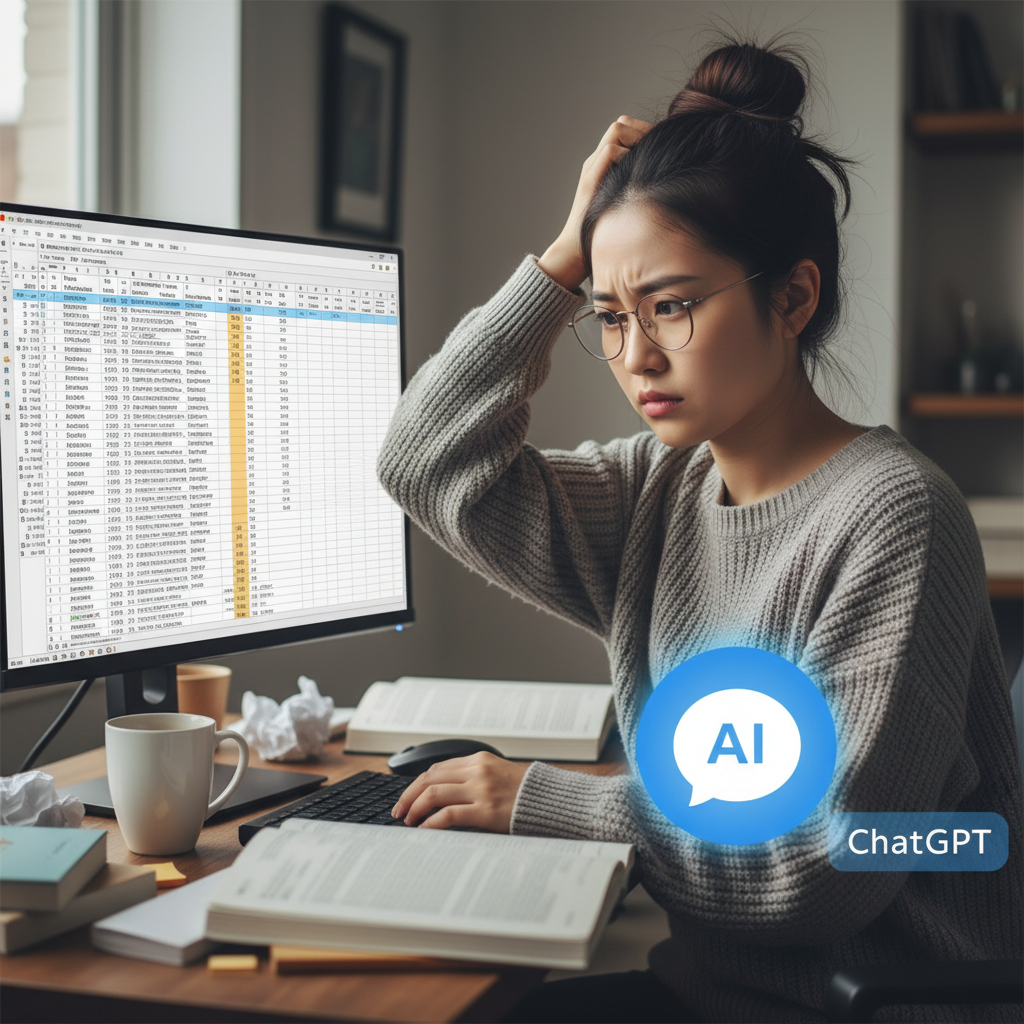
    Person looking confused at a complex Excel spreadsheet with
    Person looking confused at a complex Excel spreadsheet with

    「AIって難しそう…」「私にもできるのかな?」って不安に思ってるあなた!大丈夫!私も同じ気持ちやったからこそ、この体験談がきっと役に立つはず!AI初心者のための「とりあえずやってみる」教科書、いっちょ書いていきますか!

    なんでChatGPTでExcelマクロなん?

    ぶっちゃけ、Excel作業って地味に時間かかりますやん?同じ作業を何度も繰り返したり、データ集計したり。そんな時、「あー、マクロで自動化できたらなぁ…」ってずっと思ってたんです。

    でも、VBAとか覚えるのってハードル高いじゃないですか。コード書くとか、なんか呪文みたいで…。そこで思ったのが、「ChatGPTなら、なんかええ感じにやってくれんちゃう?」ってこと!

    AIに議事録作成を任せたり、ブログ記事作成をサポートしてもらったり、ChatGPTで議事録作成!簡単3ステップで効率化するやり方 ChatGPTで記事作成!初心者でも簡単5ステップで高品質ブログ記事を作る方法 経験してきたからこそ、マクロ作成もいけるはず!って、脳筋タックル発動です!

    💡 ポイント
    ChatGPTは、指示(プロンプト)次第で色んなことしてくれんねんで!複雑なコード生成も、実は得意分野の一つなんや。

    いざ、ChatGPTにマクロ作成を依頼!

    まずは、どんなマクロを作りたいか、ChatGPTに分かりやすく説明しないといけない。これがプロンプトってやつですね!ChatGPTプロンプトテンプレ集!初心者でもすぐ使える効果的な活用法 を参考に、具体的に指示を出してみます。

    今回は、「指定した範囲のセルの値が10以上だったら、そのセルの色を赤くする」っていう、めちゃくちゃ簡単なマクロをお願いしてみました。

    **ChatGPTへのプロンプト例:**

    “`
    Excel VBAで、選択範囲のセルの値が10以上の場合、そのセルの背景色を赤色に変更するマクロを作成してください。
    “`

    これを入力して、ポチッとな!

    そしたら… なんということでしょう!

    ✅ ここが感動した
    ほんまに一瞬でVBAコードが生成されたんです!「え、これだけでええん!?」って、もう感動!AIの進化、マジでヤバい!

    生成されたコードはこんな感じ。

    “`vba
    Sub HighlightOverTen()
    Dim cell As Range
    For Each cell In Selection
    If IsNumeric(cell.Value) Then
    If cell.Value >= 10 Then
    cell.Interior.Color = RGB(255, 0, 0) ‘ 赤色
    Else
    cell.Interior.ColorIndex = xlNone ‘ 色をリセット (必要に応じて)
    End If
    End If
    Next cell
    End Sub
    “`

    うわー!なんかコードっぽい!これで動くんか?ドキドキしながらExcelにコピペして実行してみたんです。
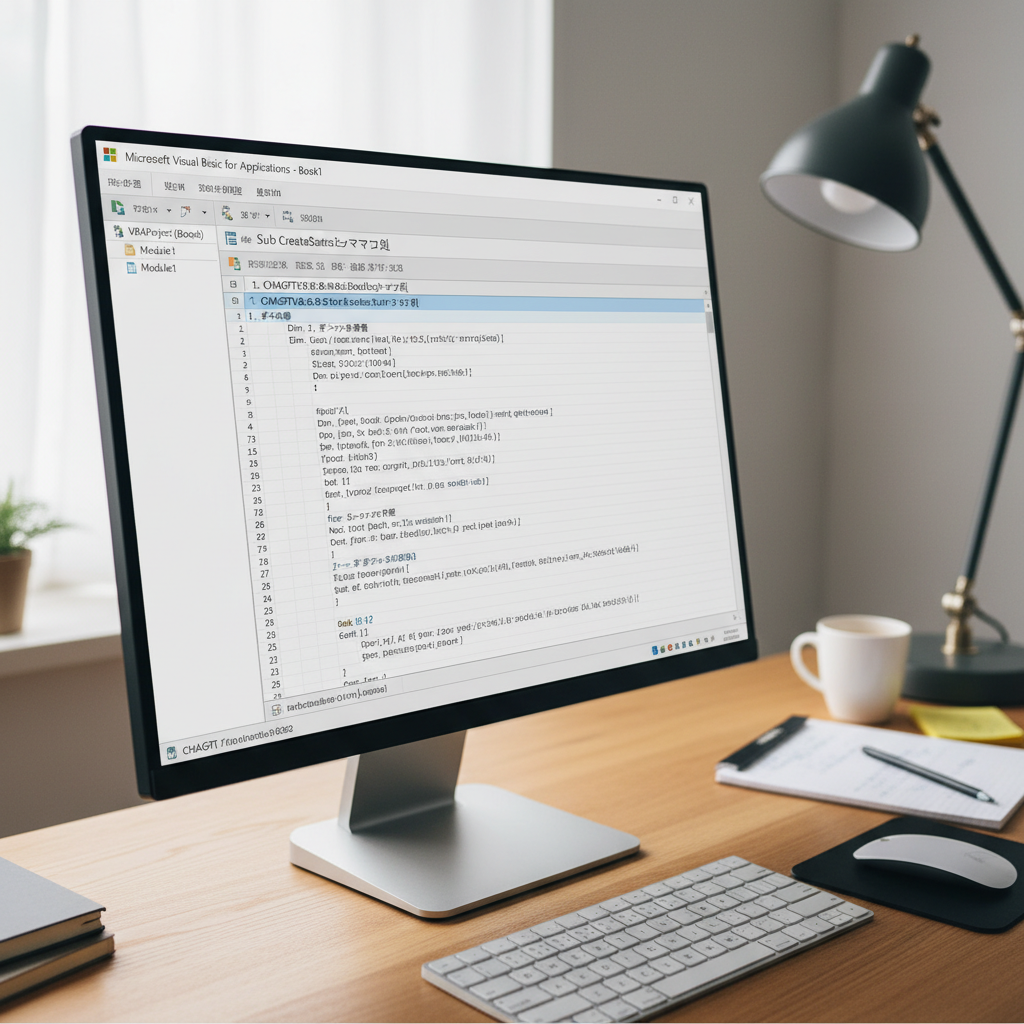
    Screenshot of Excel VBA editor with generated macro code pas
    Screenshot of Excel VBA editor with generated macro code pas

    結果は…? 失敗談もぶっちゃけます!

    結果から言うと… **動いた!動いたけど… 期待通りとはいかず!**

    いや、コード自体は動くんですよ。でも、私が「選択範囲」って言ったのが悪かったのか、マクロを実行すると、**選択してた範囲全部が赤くなる**んですよ!「10以上」とか関係なく!なんでやねん!

    😅 ここは期待外れだった
    「条件付きで色が変わる」ってイメージやったのに、まさかの全部塗りつぶし!AIも完璧ちゃうねんな〜って、ちょっと安心したけど、それだけじゃアカン!

    ここで落ち込んでたら、脳筋タックルじゃない!失敗はネタにしかならん!ってことで、ChatGPTに「いや、これ、10以上じゃないと赤くならへんねんけど?」って、ツッコミながら再度指示出し!

    すると、ChatGPT先生は「失礼いたしました。修正します。」と、ちゃんとコードを修正してくれたんです。

    修正後のプロンプト例:

    “`
    先ほどのマクロで、選択範囲のセルの値が10以上の場合のみ、そのセルの背景色を赤色に変更するように修正してください。10未満の場合は、色は変更しないでください。
    “`

    そして、再生成されたコードがこちら!

    “`vba
    Sub HighlightOverTenRevised()
    Dim cell As Range
    For Each cell In Selection
    If IsNumeric(cell.Value) Then
    If cell.Value >= 10 Then
    cell.Interior.Color = RGB(255, 0, 0) ‘ 赤色
    End If
    End If
    Next cell
    End Sub
    “`

    これを再度Excelで実行!

    …おお!今度はちゃんと、**10以上のセルだけが赤く変わってる!** やったー!

    課金しちゃった!費用感と感想

    今回使ったのは、無料版のChatGPT。でも、もっと色々試したくて、個人的には有料版の「GPT-4」も試しました。

    * **無料版 (GPT-3.5):** ちょっとしたコード生成なら十分!「とりあえずやってみる」には最適。
    * **有料版 (GPT-4):** より複雑な指示や、より精度の高いコード生成を期待するならこっち。今回は無料版でも十分でしたが、本格的にやりたいなら課金もアリやな、って思いました。月額$20(約3000円くらい)やけど、それだけでマクロ作成の幅が広がるなら、全然アリ!

    ⚠️ 初心者ここで詰む
    ChatGPTに指示を出すときに、「具体的に」「分かりやすく」がめっちゃ大事!あいまいな指示やと、AIも「???」ってなって、的外れなコードが出てくることがあるんや。

    ChatGPT x Excelマクロの可能性と、他のツールとの比較

    ぶっちゃけ、ChatGPTでExcelマクロ作成は、マジで革命的やと思いました。今まで「難しそう…」って諦めてたことが、AIの力でめちゃくちゃ簡単に!

    他のツールと比較すると、こんな感じかな。

    項目 ChatGPT マクロ自動作成ツール (例) 自分でVBA学習
    導入のしやすさ ◎ (言語で指示) 〇 (操作で指示) △ (学習時間必要)
    柔軟性 ◎ (指示次第で色々) 〇 (機能限定) ◎ (自由自在)
    費用 無料〜/月20ドル 有料が多い 無料 (時間代)
    初心者へのハードル

    ぶっちゃけ、マクロ自動作成ツールとかも便利やけど、ChatGPTやったら、もっと細かいニュアンスとか、色んなパターンに対応できる気がするんですよね。Stable Diffusionで画像生成する時もそうやけど、Stable Diffusion 設定方法を徹底解説!初心者でも画像生成を楽しむコツ、プロンプト次第でクオリティが全然変わるんと同じ!

    面倒だった点と、感動したポイント

    面倒だったのは、やっぱり「指示出し」のところ。最初は、どう伝えたらAIが理解してくれるか、試行錯誤が必要でした。あと、生成されたコードをExcelに貼り付けて、動かしてみる…っていう、この地味な繰り返し作業。

    でも、それを乗り越えた時の感動はハンパない!

    ✅ ここが感動した
    「こんなことできるんかな?」って思ったことが、ChatGPTに聞いたら「はい、これコードです!」って、ほんまに形になって返ってくる。この「AIが自分の代わりに仕事をしてくれる」っていう感覚が、マジで感動!

    AIに乗り遅れないために、まずやってみて!

    AIって、なんか難しそう、自分には無理そうって思ってる人、ほんまに多いと思うんです。私もそうやったから、その気持ち、めっちゃ分かります。

    でも、ChatGPTでExcelマクロ作成をやってみて思ったのは、**「とりあえずやってみる」が最強**ってこと。専門知識がなくても、AIがサポートしてくれる時代なんやから。

    💡 ポイント
    AIは、あなたの「やりたいこと」を叶えるための強力なパートナーやで。まずは簡単なことからでもええから、AIに話しかけてみてや!

    今回作ったマクロみたいに、最初はうまくいかんこともあるかもしれん。でも、失敗も笑い話にして、またChatGPTに相談すればええんです。AIとの対話を通して、プロンプトのコツも掴めてくるし、自然とAIに慣れていくはず。

    AIに乗り遅れるとか、もうそんな時代は終わり!一緒にAIと友達になって、仕事もプライベートも、もっともっと楽しくしていきましょー!

    📝 この記事のまとめ

    • ChatGPTを使えば、初心者でもExcelマクロ作成に挑戦できる!
    • 具体的な指示(プロンプト)が、AIを使いこなすカギ!
    • 失敗してもOK!AIとの対話で、どんどん上達していく。
    • AIは「難しそう」の壁を越えるための強力なサポーター。
    • まずは「とりあえずやってみる」精神で、AI時代に乗り遅れない一歩を踏み出そう!

    ほな、また次の記事で!タックル!

    この記事のテーマに合わせたAIプロンプト集を、すぐに手に入れよう。

    「【初心者必見】ChatGPTでExcelマクロ作成!乗り遅れ防止の教科書」を爆速で再現するプロンプト集

    300円で即ダウンロードできる、実戦レベルのプロンプト集です。Stripe決済で今すぐ購入し、作業を一気に加速しよう。

    🦍 300円で今すぐ購入する

    購入後はすぐにダウンロードできる安心のストア決済です。

  • 【ChatGPT】プロンプトの「テンプレ」で初心者でも劇的に変わる!賢いAI活用術

    ChatGPTのプロンプト、何から始めればいい?「それ、めっちゃわかる!」な悩みに寄り添います

    「ChatGPT、すごいらしいんだけど…」
    「とりあえず質問してみたけど、なんか微妙な答えしか返ってこない…」
    「もっと賢く、もっと的確にChatGPTを使いこなしたい!」

    そんな風に思っていませんか? ChatGPTの登場は、まさにAI界の革命。でも、いざ自分で使ってみると、「あれ?思ってたのと違う…」なんて経験、私だけじゃないはず(笑)。

    まるで、高性能な魔法の杖を手に入れたのに、どうやって呪文を唱えればいいのかわからない、そんな気分ですよね。私も最初はその一人でした。色々な情報を漁っては、「プロンプト?テンプレ?何それ美味しいの?」状態。でも、諦めませんでした。だって、このAI、もっとすごいポテンシャルを秘めているはずだから!

    この記事では、そんなChatGPT初心者さんや、「なんだか使いこなせていないな…」と感じている中級者さんに向けて、**「ChatGPT プロンプト テンプレ」**を効果的に活用し、AIとの会話を劇的にレベルアップさせる方法を、私の失敗談も交えながら(笑)、包み隠さずお伝えします!

    「プロンプト」って、そもそも何? AIとの「会話の教科書」だと思って!

    まず、「プロンプト」って言葉にちょっと抵抗がある人もいるかもしれませんね。なんか、専門用語っぽくて難しそう…って。でも、心配無用です!

    簡単に言うと、**プロンプトとは「ChatGPTにお願いする命令文」**のこと。私たちが誰かに何かをお願いするときに、「〇〇してもらえますか?」とか「△△について教えて!」って具体的に伝えるのと同じです。

    AIは、私たちが与えたプロンプト(命令)を元に、一生懸命、最適な答えを生成してくれます。だから、プロンプトの質が、AIの返ってくる答えの質を大きく左右するんです。

    ここでよくある落とし穴なんですが、実は私もやらかしました。ただ「〇〇について教えて」とだけ伝えて、期待通りの答えが返ってこなくて、「ChatGPTって、こんなもんか…」って思ってた時期があったんです(遠い目)。でも、それはAIのせいじゃなく、私のプロンプトが「お任せします!」状態だったからなんですよね。

    「ChatGPT プロンプト テンプレ」が救世主になる理由

    「じゃあ、どうすればいいの?」ってなりますよね。そこで登場するのが、**「ChatGPT プロンプト テンプレ」**です!

    テンプレを使うメリットは、主に以下の3つ。

    • 時間短縮&効率化: ゼロから考える手間が省けます。特に、よく使うタスク(メール作成、アイデア出し、要約など)は、テンプレートがあると爆速です。
    • 質の高いアウトプット: プロのライターやAIの専門家が考えた「型」があるので、初心者でも自然と質の高い指示が出せます。
    • 学習効果: テンプレを使いながら、「なぜこの言葉を入れると良いのか?」を理解していくことで、プロンプト作成のスキルが身につきます。

    「え、でも、テンプレート通りにやったら、みんな同じような文章になっちゃうんじゃ?」って心配になるかもしれませんが、大丈夫!テンプレはあくまで「骨組み」。その骨組みに、あなたの「味」や「具体的な情報」を肉付けしていくことで、オリジナリティあふれる、あなただけの回答を引き出せるんです。

    【保存版】これで迷わない!ChatGPT プロンプト テンプレ集(厳選5選)

    お待たせしました!ここからは、私が実際に使っていて「これは使える!」と思った、汎用性の高い**ChatGPT プロンプト テンプレ**をいくつかご紹介します。ぜひ、コピー&ペーストして、あなたのChatGPT活用に役立ててくださいね。

    1. アイデア出し・ブレインストーミング系

    新しい企画のアイデアが浮かばない…そんな時に役立ちます。

    
    あなたは、[役割:例:経験豊富なマーケター、クリエイティブディレクター]です。
    以下のテーマについて、[アイデアの数:例:5つ]の斬新なアイデアを提案してください。
    アイデアは、[ターゲット層:例:20代女性、中小企業経営者]にとって魅力的で、[目的:例:購買意欲を高める、認知度を向上させる]ものである必要があります。
    [補足情報:例:最近のトレンドは〇〇です。競合は△△です。]
    
    テーマ:[アイデアを出したいテーマ]
    

    ポイント:

    • AIに「役割」を与えることで、その専門知識に基づいた回答が期待できます。
    • 「アイデアの数」「ターゲット層」「目的」などを具体的に指定するのがコツ。
    • 「補足情報」で、AIがより状況を理解できるように助けてあげましょう。

    2. 文章作成・リライト系

    ブログ記事のネタを膨らませたい、メールを効率的に書きたい、そんな時に便利です。

    
    あなたは、[役割:例:プロのコピーライター、ビジネスメールの達人]です。
    以下の内容を元に、[作成したい文章の種類:例:ブログ記事の導入部分、〇〇社への丁寧なビジネスメール]を作成してください。
    
    [文章のポイント・指示:例:読者の共感を呼ぶような、親しみやすいトーンで。〇〇というメリットを強調する。]
    [情報源・元ネタ:例:以下のURLの記事を参考にしてください。[URL] / 以下の箇条書きの内容を盛り込んでください:箇条書き]
    
    文字数:[希望する文字数:例:500字程度]
    トーン:[希望するトーン:例:フォーマル、カジュアル、専門的]
    

    ポイント:

    • 「役割」と「文章の種類」を明確に!
    • 「文章のポイント・指示」で、どんなニュアンスで書いてほしいかを具体的に伝えましょう。
    • 「情報源」は、URLや箇条書きで与えると、AIが迷子になりにくいです。

    3. 要約・解説系

    長文の記事や資料を短時間で理解したい時に、強力な助っ人になります。

    
    あなたは、[役割:例:難解な専門書を分かりやすく解説できる講師、ニュース記事を要約する編集者]です。
    以下の文章を、[対象読者:例:小学生、AI初心者]にも理解できるように、[要約したい範囲:例:重要なポイントを3つに絞って、全体像を掴めるように]要約・解説してください。
    
    [要約したい文章:ここに貼り付け]
    

    ポイント:

    • 「対象読者」を明確にすることで、AIは言葉遣いや説明のレベルを調整してくれます。
    • 「要約したい範囲」で、どこまで掘り下げてほしいか、どんな情報を重視してほしいかを指示しましょう。

    4. コード生成・デバッグ系

    プログラミングでちょっと詰まった時、AIに助けてもらうこともできます。

    
    あなたは、[プログラミング言語:例:Python、JavaScript]に精通した[役割:例:熟練のエンジニア、デバッグの専門家]です。
    以下の要件を満たす[コードの種類:例:関数、スクリプト]を作成してください。
    
    [要件:例:ユーザーからの入力を受け取り、それを〇〇処理して、結果を△△形式で出力する。]
    
    [エラーが発生している場合:例:以下のコードを実行すると、〇〇というエラーが出ます。原因と修正方法を教えてください。]
    [コード:ここに貼り付け]
    

    ポイント:

    • プログラミング言語と、どのようなコードを求めているかを具体的に!
    • エラーが出ている場合は、エラーメッセージを正確に伝えることが重要です。
    • AIのコード生成はあくまで補助。必ず自分でテスト・検証しましょうね!

    5. 翻訳・言語学習系

    外国語の学習や、海外の情報をインプットするのに役立ちます。

    
    あなたは、[言語:例:英語、フランス語]のネイティブスピーカーであり、[役割:例:言語教師、翻訳家]です。
    以下の日本語の文章を、[ターゲット言語:例:自然で、かつ丁寧な英語]に翻訳してください。
    また、翻訳にあたって、[注意点:例:ビジネスシーンでよく使われる表現を使用してください。/ 〇〇というニュアンスを伝えるために、△△という単語を使うと良いでしょう。]
    
    [翻訳したい日本語の文章:ここに貼り付け]
    

    ポイント:

    • 「ターゲット言語」と「役割」を明確に。
    • 「注意点」で、より洗練された、目的に合った翻訳を依頼できます。
    • 語学学習のパートナーとしても優秀なので、どんどん質問してみましょう!

    「プロンプト」は「AIとの対話術」!練習すればするほど、AIは賢くなる

    どうでしたか?「ChatGPT プロンプト テンプレ」を使うことで、AIとのコミュニケーションがぐっとスムーズになりそうだと感じていただけたでしょうか。

    もちろん、これらのテンプレートはあくまでスタート地点です。AIとの会話は、まさに「生もの」。相手(AI)の反応を見ながら、自分の意図をより的確に伝えるために、プロンプトを微調整していくことが大切なんです。

    「なんか、期待と違うな…」と思ったら、

    • もっと具体的に指示できないか?
    • AIに与える情報が足りないんじゃないか?
    • もっと分かりやすい言葉で伝えられないか?

    と考えてみてください。

    正直、最初は「うまくいかないな…」と思うこともあるかもしれません。でも、それはあなたが悪いわけでも、ChatGPTが悪いわけでもありません。ただ、まだ「AIとの対話術」に慣れていないだけなんです。

    だから、難しく考えすぎず、まずは今回ご紹介した**「ChatGPT プロンプト テンプレ」**を試してみてください。そして、色々な言葉を試しながら、AIとの対話を楽しんでみてください。

    練習すればするほど、ChatGPTはあなたの意図を正確に汲み取ってくれるようになり、まるで優秀なアシスタントのように、あなたの仕事や学習を強力にサポートしてくれるはずです。

    さあ、あなたのAI活用ライフを、今日からさらに豊かにしていきましょう!応援しています!

  • ChatGPTで議事録作成!簡単3ステップで効率化するやり方

    会議の議事録作成、こんなお悩みありませんか?

    会議が終わった後、すぐに取り掛かりたいのが議事録の作成です。しかし、参加者の発言を正確に記録し、要点をまとめる作業は、想像以上に時間と手間がかかりますよね。

    * 「発言内容を正確に聞き取れなかった…」
    * 「誰が何を話したか、整理するのが大変…」
    * 「要点をまとめるのに時間がかかりすぎて、他の業務が進まない…」
    * 「議事録のフォーマットを毎回考えるのが面倒…」

    もし、あなたがこのような悩みを抱えているなら、ChatGPTを活用した議事録作成が解決策となるかもしれません。

    近年急速に進化を遂げている生成AI、特にChatGPTは、文章の要約や生成、翻訳など、様々なタスクをこなすことができます。この能力を議事録作成に応用することで、これまで抱えていた課題を劇的に改善できる可能性があるのです。

    本記事では、AI初心者の方でもすぐに実践できる、ChatGPTを使った議事録作成の具体的なやり方を、3つのステップに分けて詳しく解説します。さらに、効果的なプロンプトの例も豊富に紹介しますので、ぜひ最後までご覧ください。

    ChatGPTで議事録作成!簡単3ステップのやり方

    ChatGPTを使った議事録作成は、非常にシンプルです。以下の3つのステップで進めましょう。

    ステップ1:会議の録音・録画データやメモを用意する

    まず、議事録の元となる情報を準備します。最も理想的なのは、会議の音声を録音したデータです。録音データがあれば、ChatGPTに正確な発言内容をテキスト化してもらうことができます。

    もし録音データがない場合は、以下のようなものでも代用可能です。

    * 会議の録画データ:映像から音声を抽出するか、一時停止しながらメモを取る。
    * 手書きのメモや走り書き:会議中に取ったメモを、できるだけ詳細に書き起こす。
    * 参加者からの共有事項:会議で決まったことや、各担当者が持ち帰ったタスクなどをまとめたもの。

    いずれの場合も、ChatGPTが理解しやすいように、できるだけ正確で詳細な情報を用意することが重要です。誤字脱字が多い、内容が不十分な場合は、AIも正確な議事録を作成できません。

    議事録作成に役立つツールの紹介

    会議の録音・録画データをテキスト化する際には、専用のAI文字起こしツールを利用するのも効率的です。例えば、以下のようなツールがあります。

    * Notta
    * Vrew
    * AmiVoice

    これらのツールで一度テキスト化しておけば、ChatGPTへの入力もスムーズになります。

    ステップ2:ChatGPTに議事録作成を指示する(プロンプトの入力)

    準備した情報を基に、ChatGPTに議事録作成を依頼します。ここでの鍵となるのが、「プロンプト」と呼ばれる指示文です。どのようなプロンプトを入力するかによって、生成される議事録の質が大きく変わってきます。

    以下に、議事録作成に役立つプロンプトの例をいくつかご紹介します。

    議事録作成プロンプトの基本形

    まずは、基本的なプロンプトの例です。

    “`
    以下の会議の録音テキストを基に、議事録を作成してください。
    会議名:〇〇プロジェクト定例会議
    日時:2023年10月27日
    参加者:山田、佐藤、田中、鈴木

    (ここに会議の録音テキストを貼り付ける)

    議事録には以下の項目を含めてください。
    ・会議名
    ・日時
    ・参加者
    ・決定事項
    ・各担当者のアクションアイテム(担当者と期日を明記)
    ・次回までの宿題
    ・その他特記事項
    “`

    より詳細な指示を加えるプロンプト例

    より具体的な指示を加えることで、希望する形式に近い議事録を作成できます。

    * **要約を重視したい場合**

    “`
    以下の会議の録音テキストを、簡潔に要約して議事録を作成してください。
    各発言の詳細は省略し、結論と決定事項、アクションアイテムを中心にまとめてください。
    会議名:〇〇プロジェクト定例会議
    日時:2023年10月27日
    参加者:山田、佐藤、田中、鈴木

    (ここに会議の録音テキストを貼り付ける)

    議事録のフォーマットは以下のようにしてください。
    【議題】
    【決定事項】
    【アクションアイテム】
     ・〇〇(担当者:△△、期日:□□)
     ・△△(担当者:〇〇、期日:△△)
    【次回までの確認事項】
    “`

    * **発言者ごとの発言内容を明確にしたい場合**

    “`
    以下の会議の録音テキストを基に、発言者ごとに内容を整理し、議事録を作成してください。
    各発言の要点を分かりやすく記述し、誰がどのような意見を述べたのかを明確にしてください。
    会議名:〇〇プロジェクト定例会議
    日時:2023年10月27日
    参加者:山田、佐藤、田中、鈴木

    (ここに会議の録音テキストを貼り付ける)

    議事録には、決定事項とアクションアイテムも必ず含めてください。
    “`

    * **特定のトピックについて深掘りしたい場合**

    “`
    以下の会議の録音テキストから、「新機能のUIデザイン」に関する議論を抽出し、議事録を作成してください。
    議論された内容、出された意見、決定事項、今後の検討事項を詳細に記述してください。
    会議名:〇〇プロジェクト定例会議
    日時:2023年10月27日
    参加者:山田、佐藤、田中、鈴木

    (ここに会議の録音テキストを貼り付ける)
    “`

    プロンプト作成のポイント

    * 役割を与える:「あなたは優秀な秘書です。」のように、ChatGPTに役割を与えることで、より丁寧で分かりやすい文章が生成されやすくなります。
    * 出力形式を指定する:「箇条書きで」「表形式で」「〇〇文字以内で」など、具体的な形式を指定しましょう。
    * 含めてほしい項目を明確にする:「決定事項」「アクションアイテム」「次回までの宿題」など、漏れなく含めてほしい項目をリストアップします。
    * 具体例を示す:「例えば、アクションアイテムは『〇〇(担当者:△△、期日:□□)』のように記述してください。」のように、具体的な例を示すと、より意図が伝わりやすくなります。

    より高度なプロンプトの活用法については、「ChatGPTプロンプトテンプレ集!初心者でもすぐ使える効果的な活用法」でも詳しく解説していますので、ぜひ参考にしてみてください。

    ステップ3:生成された議事録の確認と修正

    ChatGPTが生成した議事録は、あくまでAIによる自動生成です。そのため、必ず人間による確認と修正作業が必要になります。

    生成された議事録を読み返し、以下の点を確認しましょう。

    * 情報の正確性:発言内容や決定事項に誤りはないか。
    * 漏れはないか:重要な情報や発言が抜けていないか。
    * 分かりやすさ:専門用語の解説や、文脈が不明瞭な箇所はないか。
    * フォーマット:指定したフォーマット通りになっているか。
    * 誤字脱字:AIも誤字脱字をすることがあります。

    特に、決定事項やアクションアイテム(担当者、期日)は、後々の業務に直結するため、細心の注意を払って確認・修正してください。

    もし、生成された議事録の内容に満足できない場合は、プロンプトを修正して再度生成を依頼したり、AIに「〇〇の部分をもう少し詳しく説明してください」といった追加の指示を与えたりすることも可能です。

    ChatGPTによる議事録作成は、この確認・修正作業を含めても、手作業でゼロから作成するよりも格段に時間を短縮できます。

    議事録の要約にもChatGPTを活用

    もし、会議の録音データが長すぎて、全文をChatGPTに入力するのが難しい場合は、まず録音データを要約するプロンプトを使用し、その要約結果を基に議事録を作成するという二段階の方法も有効です。

    例えば、以下のようなプロンプトで要約ができます。

    以下の会議の録音テキストを、箇条書きで要約してください。
    各発言の要点を短くまとめ、全体で〇〇文字程度に収まるようにしてください。

    (ここに会議の録音テキストを貼り付ける)

    「【ChatGPT要約プロンプト】例文で簡単!記事・長文を瞬時にまとめる方法」でも、様々な要約プロンプトを紹介していますので、ぜひご活用ください。

    ChatGPTで議事録作成を効率化するメリット

    ChatGPTを活用して議事録作成を行うことで、以下のようなメリットが得られます。

    * 圧倒的な時間短縮:手作業に比べて、議事録作成にかかる時間を大幅に削減できます。
    * 業務効率の向上:議事録作成に費やしていた時間を、他のコア業務に充てることができます。
    * ミスの削減:AIが正確な文字起こしや要約を行うため、聞き間違いや書き漏れといったヒューマンエラーを減らせます。
    * フォーマットの統一:毎回同じプロンプトを使用することで、議事録のフォーマットを統一しやすくなります。
    * アイデア創出のサポート:生成された議事録から、新たな視点や改善点を発見できることもあります。

    まとめ:ChatGPTで議事録作成をマスターしよう!

    本記事では、ChatGPTを使った議事録作成の具体的なやり方を、3つのステップで解説しました。

    1. 会議の録音・録画データやメモを用意する
    2. ChatGPTに議事録作成を指示する(プロンプトの入力)
    3. 生成された議事録の確認と修正

    この手順を踏むことで、これまで時間のかかっていた議事録作成のプロセスを、劇的に効率化することが可能です。

    最初は、シンプルなプロンプトから試してみるのがおすすめです。慣れてきたら、より詳細な指示を加えることで、自分好みの議事録を作成できるようになるでしょう。

    ChatGPTは、議事録作成だけでなく、ブログ記事の作成や、画像生成AIの設定AI美女の生成など、様々な分野で活用できます。

    ぜひ、この機会にChatGPTを活用して、あなたの業務効率を一段階アップさせてみてください。

    この記事のテーマに合わせたAIプロンプト集を、すぐに手に入れよう。

    「ChatGPTで議事録作成!簡単3ステップで効率化するやり方」を爆速で再現するプロンプト集

    300円で即ダウンロードできる、実戦レベルのプロンプト集です。Stripe決済で今すぐ購入し、作業を一気に加速しよう。

    🦍 300円で今すぐ購入する

    購入後はすぐにダウンロードできる安心のストア決済です。

  • AI美女生成のやり方!魅力的な画像を作るプロンプト術

    「AI美女生成」で理想のキャラクターを形に!初心者でもできる魅力的な画像作成術

    近年、生成AIの進化は目覚ましく、中でも「AI美女生成」は多くの人々を魅了しています。まるで写真のようなリアルさから、アニメのような可愛らしさまで、AIを使えばあなたのイメージする「美女」を簡単に、そして無限に生成することが可能です。

    しかし、「AI美女生成のやり方がわからない」「どうすればもっと魅力的な画像が作れるの?」と疑問に思っている方も多いのではないでしょうか。この記事では、そんな初心者の方から、さらにクオリティを高めたい中級者の方まで、AI美女生成の具体的なやり方と、魅力的な画像を生成するためのプロンプト作成のコツを徹底解説します。

    AI画像生成の基本から、実践的なプロンプトの作り方、そしてさらにクオリティを上げるための応用テクニックまで、画像生成の楽しさを最大限に引き出す情報をお届けします。

    AI美女生成の魅力とは?

    AI美女生成の最大の魅力は、「誰でも、いつでも、どんなイメージでも」美しく魅力的なキャラクターを創造できる点にあります。

    • 無限のバリエーション: 表情、髪型、服装、雰囲気など、細部にわたってあなたの理想を追求できます。
    • 手軽さ: 専門的なスキルや高価な機材は一切不要。PCやスマホがあればすぐに始められます。
    • インスピレーションの源: 創作活動のアイデア出しや、プレゼンテーション資料のビジュアル作成など、様々な場面で活用できます。
    • 表現の自由度: 現実には存在しない、あなただけのオリジナルキャラクターを生み出すことができます。

    AI美女生成の基本的なやり方

    AI美女生成を行うには、主に画像生成AIサービスを利用します。代表的なものとしては、「Stable Diffusion」「Midjourney」「NovelAI」などが挙げられます。

    1. 画像生成AIツールの選択

    まずは、どの画像生成AIツールを使うかを決めましょう。それぞれに特徴がありますが、初心者におすすめなのは、比較的導入が簡単なツールです。

    • Stable Diffusion: ローカル環境での実行も可能で、カスタマイズ性が高いのが特徴です。詳細な設定を行いたい方に向いています。 Stable Diffusion 設定方法を徹底解説!初心者でも画像生成を楽しむコツ こちらの記事で詳細な設定方法を解説していますので、ぜひ参考にしてください。
    • Midjourney: Discord上で利用でき、直感的な操作で高品質な画像を生成できます。
    • NovelAI: アニメ調のイラスト生成に特化しており、キャラクターデザインに強いです。

    2. プロンプト(指示文)の作成

    AIにどのような画像を生成してほしいかを伝えるのが「プロンプト」です。このプロンプトが、生成される画像のクオリティを大きく左右します。

    AI美女生成においては、以下の要素を具体的に指示することが重要です。

    • 被写体: 「beautiful woman」「young girl」「anime girl」など
    • 外見の特徴: 「long blonde hair」「blue eyes」「slim body」「wearing a red dress」など
    • 雰囲気・表情: 「smiling」「serene」「mysterious」「cute pose」など
    • 画風・スタイル: 「photorealistic」「anime style」「fantasy art」「cinematic lighting」など
    • 品質に関する指示: 「high quality」「masterpiece」「8k」「detailed」など

    3. 生成と調整

    プロンプトを入力したら、AIに画像を生成させます。一度で理想の画像が生成されるとは限りません。生成された画像を確認し、プロンプトを修正して再度生成する、という作業を繰り返します。

    この「プロンプトの試行錯誤」こそが、AI画像生成の醍醐味でもあります。もし、プロンプトの作り方に迷ったら、AI画像生成プロンプトテンプレート集!初心者でも傑作を生み出す方法 を参考に、様々なテンプレートを試してみるのがおすすめです。

    魅力的なAI美女を生成するためのプロンプト作成テクニック

    ただ単語を並べるだけでなく、より効果的なプロンプトを作成することで、生成される画像のクオリティは格段に向上します。

    1. 具体性と詳細さ

    曖昧な指示ではなく、できるだけ具体的で詳細な指示を心がけましょう。「可愛い女の子」よりも「白い肌で、長い黒髪、大きな瞳の、笑顔の18歳の日本人女性」のように、細部まで描写することで、AIはイメージを掴みやすくなります。

    2. ポジティブな指示とネガティブプロンプトの活用

    生成してほしい要素をポジティブに記述するだけでなく、「生成してほしくない要素」を指示する「ネガティブプロンプト」も非常に有効です。例えば、顔の崩れや余計なものが写り込むのを防ぐために、「(worst quality, low quality:1.4), deformed, extra limbs, disfigured, ugly」などをネガティブプロンプトとして指定します。

    3. 英語でのプロンプトが基本

    多くの画像生成AIは、英語のプロンプトに対して最も高い精度を発揮します。日本語で考えた内容も、翻訳ツールなどを活用して英語に変換して入力することをおすすめします。

    4. キーワードの重み付け

    特定の要素を強調したい場合は、キーワードの重みを調整します。例えば、Stable Diffusionでは `(keyword:1.2)` のように記述することで、そのキーワードの影響力を高めることができます。

    5. プロンプトテンプレートの活用

    ゼロからプロンプトを作成するのは大変です。まずは、公開されているプロンプトテンプレートを参考に、それをベースに調整していくのが効率的です。

    以下に、AI美女生成で使える基本的なプロンプトテンプレートをいくつかご紹介します。

    【基本テンプレート(写実的)】
    (masterpiece, best quality, photorealistic:1.2), 1girl, solo, beautiful young woman, long brown hair, green eyes, fair skin, smiling softly, wearing a white sundress, standing in a field of flowers, soft sunlight, bokeh, depth of field, Canon EOS R5, 85mm lens, f/1.4

    【基本テンプレート(アニメ風)】
    (masterpiece, best quality, anime style), 1girl, solo, cute anime girl, short pink hair, big blue eyes, shy expression, wearing a school uniform, standing under a cherry blossom tree, gentle breeze, vibrant colors, detailed background

    これらのテンプレートはあくまで一例です。ここから髪の色を変えたり、服装を指示したり、背景を工夫したりすることで、無限のバリエーションを生み出すことができます。

    さらにクオリティを高めるための応用テクニック

    基本的なプロンプトに慣れてきたら、さらにクオリティを高めるための応用テクニックを試してみましょう。

    1. 詳細な描写で世界観を演出

    単に人物を描くだけでなく、背景や照明、カメラアングルなどを詳細に指示することで、より深みのある画像を生成できます。

    • 背景: 「a cozy cafe」「a futuristic city」「a mystical forest」
    • 照明: 「dramatic lighting」「rim lighting」「golden hour」
    • カメラアングル: 「close-up shot」「full body shot」「low angle」

    2. レファレンス画像の活用(img2img)

    Stable Diffusionなどの一部のツールでは、既存の画像を元に新しい画像を生成する「img2img」機能があります。イメージに近い画像をアップロードし、プロンプトと組み合わせることで、より意図に近い画像を生成しやすくなります。

    3. LoRA(Low-Rank Adaptation)の利用

    LoRAは、特定のキャラクターや画風に特化した追加学習データのようなものです。これを利用することで、特定のモデルでは表現が難しい、より個性的なAI美女を生成できるようになります。

    AI画像生成の倫理的な側面と注意点

    AI美女生成は非常にクリエイティブな活動ですが、同時に倫理的な側面にも配慮が必要です。

    • 著作権: 生成した画像が既存の著作物に類似していないか、利用規約を確認しましょう。
    • 肖像権: 実在の人物に酷似した画像を生成し、それを公開・悪用することは避けるべきです。
    • AI生成の明記: 生成された画像であることを明記することが推奨される場合もあります。

    これらの点に留意し、責任ある利用を心がけましょう。

    まとめ:AI美女生成であなただけの世界を創造しよう!

    AI美女生成は、プロンプトという「魔法の言葉」を使って、あなたの想像力を形にする魅力的なプロセスです。今回ご紹介した基本的なやり方やプロンプト作成のコツを参考に、ぜひ実際にAI画像生成ツールを試してみてください。

    最初はテンプレートから始め、徐々に自分でプロンプトをカスタマイズしていくことで、きっとあなただけの理想のAI美女を生成できるようになるはずです。画像生成の楽しさを体験し、あなただけのユニークな世界を創造しましょう!

    なお、AIを使った文章作成に興味がある場合は、ChatGPTで記事作成!初心者でも簡単5ステップで高品質ブログ記事を作る方法 や、ChatGPTプロンプトテンプレ集!初心者でもすぐ使える効果的な活用法【ChatGPT要約プロンプト】例文で簡単!記事・長文を瞬時にまとめる方法 といった記事も役立つでしょう。

    この記事のテーマに合わせたAIプロンプト集を、すぐに手に入れよう。

    「AI美女生成のやり方!魅力的な画像を作るプロンプト術」を爆速で再現するプロンプト集

    300円で即ダウンロードできる、実戦レベルのプロンプト集です。Stripe決済で今すぐ購入し、作業を一気に加速しよう。

    🦍 300円で今すぐ購入する

    購入後はすぐにダウンロードできる安心のストア決済です。

  • Stable Diffusion 設定方法を徹底解説!初心者でも画像生成を楽しむコツ

    Stable Diffusion 設定方法:画像生成AIを始める第一歩

    近年、AIによる画像生成技術は目覚ましい進化を遂げており、その中でも「Stable Diffusion」は、オープンソースであることや高いカスタマイズ性から、多くのユーザーに支持されています。しかし、その自由度の高さゆえに、「Stable Diffusion 設定方法がわからない」「どうすれば自分のイメージ通りの画像を生成できるのか」と悩んでいる方もいるのではないでしょうか。

    この記事では、Stable Diffusionの設定方法を、初心者の方でも理解できるように、環境構築から基本的な使い方、そしてより良い画像を生成するためのプロンプトのコツまで、丁寧に解説していきます。AI画像生成の扉を、あなたも一緒に開いてみましょう。

    なぜStable Diffusionの設定が重要なのか?

    Stable Diffusionは、非常に柔軟な設定が可能な画像生成AIです。この設定を理解し、適切に行うことで、生成される画像の品質やスタイルを大きく左右します。

    * **イメージ通りの画像を生成するため:** 細かい設定を調整することで、アーティストの画風、写真の雰囲気、キャラクターのデザインなどをより具体的に指示できます。
    * **生成速度の最適化:** ハードウェアの性能に合わせて設定を調整することで、生成速度を向上させ、より効率的に画像生成を行えます。
    * **多様な表現の追求:** 様々なパラメータを組み合わせることで、ユニークで創造的な画像を無限に生み出すことが可能です。

    Stable Diffusionの主な設定項目

    Stable Diffusionには、画像生成に影響を与える様々な設定項目があります。ここでは、特に重要ないくつかの項目をピックアップしてご紹介します。

    * **モデル (Model):** 画像生成の「基盤」となる部分です。学習データによって得意な画像の種類が異なります。様々なモデルを試すことで、表現の幅が広がります。
    * **サンプラー (Sampler):** 画像を生成する際の「アルゴリズム」です。サンプラーの種類によって、生成される画像の質感やディテールが変わります。代表的なものにEuler a, DPM++ 2M Karrasなどがあります。
    * **ステップ数 (Steps):** 画像生成の「回数」のようなものです。ステップ数が多いほど、より詳細で完成度の高い画像になる傾向がありますが、計算時間も増えます。一般的に20〜50ステップ程度で十分な結果が得られます。
    * **CFGスケール (CFG Scale):** プロンプト(指示文)に対する「忠実度」を調整する項目です。数値が高いほどプロンプトに忠実な画像が生成されますが、高すぎると不自然になることもあります。通常は7〜12程度が推奨されます。
    * **シード値 (Seed):** 画像生成の「乱数」の元となる数値です。同じ設定で同じシード値を使えば、全く同じ画像を生成できます。特定の画像を再現したい場合や、微調整したい場合に重要になります。
    * **解像度 (Resolution):** 生成する画像の「縦横のピクセル数」です。一般的に512×512ピクセルから開始し、必要に応じて調整します。

    Stable Diffusionの設定方法:環境構築から実演まで

    Stable Diffusionをローカル環境で動かすためには、いくつかのステップが必要です。ここでは、一般的に利用されるWeb UI(AUTOMATIC1111版など)を例に、設定方法を解説します。

    1. 環境構築:PythonとGitのインストール

    Stable Diffusionを動かすためには、まずPythonとGitというソフトウェアが必要です。

    * **Python:** 公式サイトから最新版をダウンロードし、インストールします。インストール時に「Add Python to PATH」にチェックを入れるのを忘れないようにしましょう。
    * **Git:** 公式サイトからダウンロードし、インストールします。

    2. Stable Diffusion Web UIのダウンロードとセットアップ

    次に、Stable Diffusionの操作を簡単にするWeb UIをダウンロードします。

    1. Git Bashなどのターミナルを開きます。
    2. 好きなフォルダに移動し、以下のコマンドを実行してWeb UIをクローンします。
    “`bash
    git clone https://github.com/AUTOMATIC1111/stable-diffusion-webui.git
    “`
    3. ダウンロードしたフォルダ(`stable-diffusion-webui`)に移動します。
    4. `webui-user.bat`(Windowsの場合)または`webui-user.sh`(Mac/Linuxの場合)を実行します。初回起動時は、必要なライブラリのダウンロードとインストールが自動で行われます。これには時間がかかる場合があります。
    5. インストールが完了すると、ターミナルに表示されるURL(例: `http://127.0.0.1:7860`)をブラウザで開けば、Web UIにアクセスできます。

    3. モデルファイルの配置

    画像生成の「基盤」となるモデルファイル(`.ckpt`または`.safetensors`形式)をダウンロードし、指定のフォルダに配置します。

    * Civitaiなどのサイトで、好みのモデルを探してダウンロードします。
    * ダウンロードしたモデルファイルは、`stable-diffusion-webui`フォルダ内の`models\Stable-diffusion`フォルダに配置します。

    4. Web UIでの基本設定と画像生成

    Web UIが開けたら、いよいよ画像生成を試してみましょう。

    * **モデルの選択:** Web UIの上部にあるドロップダウンメニューから、配置したモデルを選択します。
    * **プロンプトの入力:** 「Prompt」欄に、生成したい画像の要素を英語で入力します。「Negative Prompt」には、生成したくない要素を入力します。
    * **各種設定:** 前述した「Steps」「CFG Scale」「Resolution」などのパラメータを調整します。最初はデフォルト設定で試してみるのがおすすめです。
    * **生成ボタン:** 「Generate」ボタンをクリックすると、画像が生成されます。

    プロンプト入力のコツ:イメージを具体的に伝える

    Stable Diffusionの性能を最大限に引き出すには、プロンプトの質が非常に重要です。まるでAIに指示を出すように、具体的に、そして分かりやすく記述することが求められます。

    例えば、「猫」とだけ入力するのではなく、

    * **被写体:** `a cute fluffy cat` (かわいくてふわふわな猫)
    * **ポーズ・表情:** `sitting on a windowsill, looking out at the rain` (窓辺に座り、雨を眺めている)
    * **画風・スタイル:** `in the style of Studio Ghibli, cinematic lighting` (スタジオジブリ風、映画のようなライティングで)
    * **画質:** `highly detailed, 8k, masterpiece` (非常に詳細、8K、傑作)

    といった要素を組み合わせることで、より意図に近い画像を生成できます。

    プロンプトの作成に役立つツールや、より高度なテクニックについては、ChatGPTプロンプトテンプレ集!初心者でもすぐ使える効果的な活用法の記事も参考にしてみてください。AIとの対話を通じて、より効果的なプロンプトを見つけ出すことができるはずです。

    より高度な設定と活用方法

    Stable Diffusionは、基本的な設定だけでなく、様々な拡張機能や追加モデルを利用することで、さらに表現の幅を広げることができます。

    LoRA (Low-Rank Adaptation) の活用

    LoRAは、特定のキャラクター、画風、アイテムなどを追加学習させた小さなモデルファイルです。これを適用することで、ベースモデルだけでは難しい、特定の要素を画像に反映させやすくなります。Web UIにLoRAファイルを配置し、プロンプトに特定のキーワードを追加することで利用できます。

    ControlNetによる構図の制御

    ControlNetは、入力した画像(線画、ポーズ、深度マップなど)を元に、生成する画像の構図やポーズを細かく制御できる強力な拡張機能です。これにより、「このポーズで」「この構図で」といった指示が、より正確に反映されるようになります。

    画像編集・高品質化ツールとの連携

    生成した画像をさらに編集・加工することで、クオリティを一層高めることができます。例えば、生成された画像を基に、ChatGPTで記事作成!初心者でも簡単5ステップで高品質ブログ記事を作る方法のように、AIの力を借りて文章を作成するのと同様に、画像生成AIの出力も、さらなるクリエイティブの素材として活用できます。

    また、Claude 3のような高度なAIモデルは、複雑な指示を理解し、創造的なアウトプットを生成することに長けています。例えば、Claude 3 使い方完全ガイド!初心者でもすぐできる活用法3選Claudeプロンプトテンプレート集!初心者もすぐ使える活用法のように、Claude 3に画像生成のアイデア出しやプロンプトの改善を依頼するのも有効な手段です。

    まとめ:Stable Diffusion 設定をマスターして、創造性を解き放とう

    Stable Diffusionの設定は、最初は少し難しく感じるかもしれませんが、この記事で解説した基本的な設定項目を理解し、実際に手を動かすことで、徐々に慣れていくことができます。

    * **環境構築**から始め、Web UIの**基本設定**をマスターする。
    * **プロンプト**を工夫し、AIにイメージを具体的に伝える。
    * **モデル**や**LoRA**、**ControlNet**などを活用して、表現の幅を広げる。

    これらのステップを踏むことで、あなただけのユニークで魅力的な画像を生成できるようになります。AI画像生成は、あなたの創造性を刺激し、新たな表現の可能性を広げてくれる強力なツールです。ぜひ、この記事を参考に、Stable Diffusionの設定に挑戦し、画像生成の世界を楽しんでください。

    もし、生成した画像に関する文章を作成したい場合は、【ChatGPT要約プロンプト】例文で簡単!記事・長文を瞬時にまとめる方法のような要約プロンプトも活用しながら、記事にまとめてみるのも良いでしょう。

    この記事のテーマに合わせたAIプロンプト集を、すぐに手に入れよう。

    「Stable Diffusion 設定方法を徹底解説!初心者でも画像生成を楽しむコツ」を爆速で再現するプロンプト集

    300円で即ダウンロードできる、実戦レベルのプロンプト集です。Stripe決済で今すぐ購入し、作業を一気に加速しよう。

    🦍 300円で今すぐ購入する

    購入後はすぐにダウンロードできる安心のストア決済です。

  • Gemini使い方仕事術!初心者向け基本から応用まで徹底解説

    近年、生成AIの進化は目覚ましく、私たちの仕事の進め方にも大きな変革をもたらしています。中でも、Googleが開発した「Gemini」は、その高い性能と汎用性から、ビジネスシーンでの活用が期待されています。

    しかし、「Gemini 使い方 仕事」と検索しても、具体的な活用方法や、初心者でもすぐに実践できる手順がよくわからない、という方も多いのではないでしょうか。

    この記事では、そんなあなたの疑問を解消するために、Geminiの基本的な使い方から、仕事で役立つ具体的な活用法、さらに効果的なプロンプトの作成方法までを、初心者の方にも分かりやすく、ステップバイステップで解説します。

    Geminiを使いこなせば、情報収集、文章作成、アイデア出しなど、様々な業務を効率化し、より創造的な仕事に時間を割けるようになります。ぜひ最後まで読んで、あなたの仕事にGeminiを最大限に活用してください。

    Geminiとは?仕事で注目される理由

    Geminiは、Googleが開発したマルチモーダルAIです。テキストだけでなく、画像、音声、動画など、様々な種類の情報を理解し、生成することができます。このマルチモーダル対応が、Geminiを従来のAIツールと一線を画すものにしています。

    仕事でGeminiが注目される理由は、主に以下の点が挙げられます。

    • 高い処理能力と精度:複雑な指示や質問に対しても、高精度で的確な回答を生成します。
    • マルチモーダル対応:画像の内容を理解して説明したり、テキストと画像を組み合わせてコンテンツを作成したりできます。
    • Googleエコシステムとの連携:GmailやGoogle ドキュメントなど、Googleの各種サービスとの連携が期待されています。
    • 継続的なアップデート:Googleによる積極的な開発により、常に進化し続けています。

    Geminiの基本的な使い方:まずはここから!

    Geminiを使うには、まずGeminiにアクセスする必要があります。現在、GeminiはWebブラウザ上で利用できる「Gemini (旧Bard)」や、APIを通じて開発者が利用できる形式など、いくつかの形態で提供されています。

    ここでは、最も手軽に始められるWebブラウザ版「Gemini」の使い方を中心に解説します。

    1. Geminiへのアクセスとアカウント作成

    Gemini」の公式サイトにアクセスします。

    Googleアカウントをお持ちであれば、そのままログインできます。アカウントをお持ちでない場合は、Googleアカウントを作成してからログインしてください。

    2. インターフェースの理解

    Geminiのインターフェースは非常にシンプルです。

    • プロンプト入力欄:ここに、AIに指示したい内容(プロンプト)を入力します。
    • 送信ボタン:プロンプトを入力したら、このボタンをクリックしてAIに送信します。
    • 過去の会話履歴:以前のやり取りは、サイドバーに保存され、いつでも確認・再開できます。

    3. 基本的なプロンプトの入力と応答の確認

    まずは簡単な質問から試してみましょう。

    例1:情報収集

    「最近のAI技術のトレンドについて教えてください。」

    例2:簡単な説明

    「リモートワークのメリット・デメリットを箇条書きで説明してください。」

    プロンプトを入力して送信すると、Geminiが応答を生成します。応答はテキスト形式で表示されます。

    Geminiを仕事で活用する具体的な方法

    Geminiは、様々な業務で活用できます。ここでは、具体的な活用例とそのためのプロンプト例をご紹介します。

    1. 文章作成・編集の効率化

    メール作成、レポート作成、ブログ記事作成など、文章作成はGeminiの得意分野です。既存の文章を校正・校閲したり、要約したりすることも可能です。

    活用例:ビジネスメールの作成

    会議の日程調整メールを作成したい場合。

    「〇〇株式会社の△△様へ、来週開催予定のプロジェクト進捗会議について、日程調整をお願いするビジネスメールを作成してください。候補日は火曜日か木曜日の午後で、希望日時をいくつか提示し、都合の良い日時を返信してもらう形式でお願いします。」

    活用例:ブログ記事の構成案作成

    SEOに強いブログ記事の構成案を作成したい場合。

    「『Gemini 使い方 仕事』というキーワードで、読者が知りたいであろう情報(導入、具体的な活用法、プロンプト例、注意点など)を盛り込んだブログ記事の構成案を提案してください。」

    活用例:長文の要約

    長いレポートや記事の内容を素早く把握したい場合。これは、ChatGPTで記事や長文を瞬時にまとめる方法としても非常に有効なテクニックです。

    「以下の文章を、重要なポイントを3つに絞って要約してください。\n\n[ここに要約したい文章を貼り付ける]」

    2. アイデア出し・ブレインストーミング

    新しい企画のアイデア、キャッチコピー、商品名など、発想力を必要とする場面でもGeminiは強力なパートナーとなります。

    活用例:新商品プロモーションのアイデア出し

    「環境に配慮した新しいエコバッグの新商品プロモーションについて、ターゲット層(20代~30代の女性)に響くようなSNSキャンペーンのアイデアを5つ提案してください。」

    活用例:会議のアジェンダ作成

    「来週のチーム定例会議のアジェンダを作成してください。議題は、先月の目標達成状況の振り返り、今月の目標設定、そして新しいタスク管理ツールの導入についてです。」

    3. 資料作成・情報整理

    プレゼン資料の構成、リサーチ結果の整理、FAQの作成など、資料作成や情報整理のサポートも得意です。

    活用例:プレゼン資料の骨子作成

    「新しいマーケティング戦略に関するプレゼンテーションの骨子を作成してください。対象者は経営層で、目的は戦略の承認を得ることです。」

    活用例:競合調査のまとめ

    「競合A社と競合B社のWebサイトを分析し、それぞれの強みと弱みを比較表形式でまとめてください。」

    4. プログラミング・コーディングのサポート

    簡単なコードの生成、コードの解説、デバッグのヒントなど、プログラミングのサポートも可能です。ただし、専門的な内容になるほど、最終的な確認は人間が行う必要があります。

    活用例:Pythonコードの生成

    「Pythonで、指定したURLからHTMLを取得する簡単なコードを書いてください。」

    Geminiの効果を最大化するプロンプト作成のコツ

    Geminiの性能を最大限に引き出すためには、「プロンプト」の質が非常に重要です。プロンプトとは、AIに与える指示や質問のこと。

    効果的なプロンプトを作成するためのコツをいくつかご紹介します。

    • 具体的かつ明確に指示する:曖昧な指示では、期待通りの結果が得られません。誰が、何を、いつ、どこで、なぜ、どのように、といった「5W1H」を意識して具体的に指示しましょう。
    • 役割を与える(ロールプレイング):「あなたは経験豊富なマーケターです」「あなたはプロのコピーライターです」のように、AIに特定の役割を与えることで、より専門的な視点からの回答を得られます。
    • 制約条件やフォーマットを指定する:「箇条書きで」「〇文字以内で」「表形式で」など、回答の形式や制約を指定すると、より使いやすい形で情報が得られます。
    • 例を示す(Few-shot learning):期待する回答の例をいくつか示すことで、AIはあなたの意図をより正確に理解します。
    • 質問を分解する:複雑な質問は、いくつかの小さな質問に分解して行うと、AIが理解しやすくなります。

    プロンプト作成は、AIとの「対話」です。試行錯誤を繰り返しながら、あなたにとって最適なプロンプトを見つけていくことが大切です。効果的なプロンプトの作成方法については、ChatGPTプロンプトテンプレ集や、Claudeプロンプトテンプレート集も参考になります。これらのツールもGeminiと同様に、プロンプトの工夫次第で活用幅が大きく広がります。

    プロンプトテンプレート例:仕事の依頼

    以下は、仕事でGeminiに依頼する際のプロンプトテンプレートです。

    役割:あなたは[AIに期待する役割、例:経験豊富なマーケティングコンサルタント]です。

    タスク:[具体的なタスク内容、例:新製品のSNSキャンペーン企画立案]

    目的:[タスクの目的、例:製品の認知度向上と初期販売促進]

    ターゲット:[ターゲット層、例:20代~30代のテクノロジーに敏感な層]

    制約条件:[文字数、形式、含めたい要素など、例:SNSプラットフォームはInstagramとX(旧Twitter)に絞り、具体的な投稿内容のアイデアを3つ、ハッシュタグ案を5つ含めてください。]

    その他:[追加で伝えたい情報、例:予算は考慮せず、クリエイティブなアイデアを重視してください。]

    このテンプレートに沿って情報を埋めるだけで、より具体的で効果的なプロンプトを作成できます。

    Gemini活用の注意点

    Geminiは非常に強力なツールですが、利用する上でいくつか注意すべき点があります。

    • 情報の正確性の確認:AIが生成する情報は、常に正しいとは限りません。特に、専門的な知識や最新情報については、必ずご自身でファクトチェックを行ってください。
    • 機密情報の取り扱い:業務上の機密情報や個人情報などを、AIに直接入力することは避けるべきです。各サービスの利用規約を確認し、安全な範囲で活用しましょう。
    • 著作権・プライバシーへの配慮:生成されたコンテンツの著作権や、入力した情報に含まれるプライバシーには十分配慮が必要です。

    これらの注意点を理解した上で、Geminiを賢く活用することが重要です。

    まとめ:Geminiで仕事の未来を切り拓こう!

    この記事では、「Gemini 使い方 仕事」というテーマで、Geminiの基本的な使い方から、具体的な仕事での活用法、そして効果的なプロンプト作成のコツまでを解説しました。

    Geminiは、情報収集、文章作成、アイデア出しなど、様々な業務を効率化する強力なアシスタントとなり得ます。今回ご紹介した活用法やプロンプトのコツを参考に、ぜひご自身の業務でGeminiを試してみてください。

    初めは簡単な指示からで構いません。少しずつAIとの対話に慣れていくことで、Geminiを使いこなすスキルが向上し、仕事の生産性を飛躍的に高めることができるでしょう。

    AIの進化は止まりません。Geminiのような生成AIを積極的に活用し、変化の速いビジネス環境で競争優位性を築いていきましょう。

    まずは、この記事で紹介したプロンプト例を参考に、Geminiに話しかけてみてください。きっと、あなたの仕事に役立つ発見があるはずです。

    この記事のテーマに合わせたAIプロンプト集を、すぐに手に入れよう。

    「Gemini使い方仕事術!初心者向け基本から応用まで徹底解説」を爆速で再現するプロンプト集

    300円で即ダウンロードできる、実戦レベルのプロンプト集です。Stripe決済で今すぐ購入し、作業を一気に加速しよう。

    🦍 300円で今すぐ購入する

    購入後はすぐにダウンロードできる安心のストア決済です。

  • ChatGPTで記事作成!初心者でも簡単5ステップで高品質ブログ記事を作る方法

    はい、承知いたしました。SEOに精通したプロのブログライターとして、「ChatGPT 記事作成 やり方」に関する高品質な記事を作成します。内部リンクの指示も考慮し、読者ターゲットや文字数、構成、SEO要素を満たすように執筆します。

    ===TITLE===
    ChatGPTで記事作成!初心者でも簡単5ステップで高品質ブログ記事を作る方法
    ===END_TITLE===

    ===EXCERPT===
    「ChatGPTで記事作成がしたいけど、やり方がわからない…」そんな悩みを解決!この記事では、初心者でもすぐに実践できるChatGPTを使った記事作成の具体的な5ステップを、プロンプト例と共に徹底解説。ChatGPTを使いこなし、質の高いブログ記事を効率的に量産する秘訣をお伝えします。
    ===END_EXCERPT===

    ===TAGS===
    ChatGPT,記事作成,AI活用,ブログ作成,プロンプトエンジニアリング,生成AI,コンテンツマーケティング,ライティング
    ===END_TAGS===

    ===CONTENT===

    ChatGPTで記事作成!「やり方」を知ってブログ執筆を劇的に効率化しよう

    「ブログ記事を書きたいけれど、何から手をつけていいかわからない…」
    「アイデア出しや文章作成に時間がかかりすぎて、なかなか記事が書けない…」

    このような悩みを抱えている方は多いのではないでしょうか? 特に、ブログ初心者の方にとっては、質の高い記事を継続的に作成することは大きなハードルになりがちです。

    しかし、近年急速に発展している生成AI、中でも「ChatGPT」を活用することで、これらの悩みは劇的に解消されます。ChatGPTを使えば、アイデア出しから構成作成、そして記事本文の執筆まで、驚くほど効率的に、そして高品質な記事を作成することが可能です。

    この記事では、AIライティングの初心者でもすぐに実践できる「ChatGPT 記事作成 やり方」を、具体的な5つのステップに分けて、プロンプト例と共に徹底解説します。ChatGPTを使いこなし、あなたのブログ執筆を次のレベルへと引き上げましょう!

    なぜChatGPTで記事作成が注目されているのか?

    ChatGPTが記事作成において強力なツールとされる理由は、その汎用性の高さと、人間のような自然な文章生成能力にあります。

    • アイデア出しの壁を突破:漠然としたテーマから具体的な記事タイトルや構成案を生成してくれる。
    • 執筆時間の短縮:構成案に基づいて、短時間で文章のドラフトを作成できる。
    • 文章の質の向上:校正や表現の提案、専門的な知識の要約なども得意とする。
    • SEO対策のサポート:キーワードを盛り込んだ文章作成の補助も可能。

    これらの能力により、これまで時間と労力がかかっていた記事作成プロセスを大幅に効率化し、より多くの読者に価値ある情報を提供できるようになります。

    ChatGPTを使った記事作成の5ステップ

    では、具体的にどのような手順でChatGPTを使って記事作成を進めていくのでしょうか。ここでは、初心者でも実践しやすい5つのステップをご紹介します。

    ステップ1:記事のテーマとターゲット読者を明確にする

    まず、どのようなテーマで、誰に向けての記事を作成したいのかを明確にすることが重要です。ChatGPTに的確な指示を出すための「土台」となります。

    • テーマ:例)「在宅ワークの生産性を高める方法」「初心者向けWordPressブログの始め方」など
    • ターゲット読者:例)「20代〜30代の会社員」「ブログ初心者で何から始めるべきかわからない人」など

    この情報があるだけで、ChatGPTからより具体的で的確なアウトプットを引き出すことができます。

    ステップ2:記事の構成案をChatGPTに作成させる

    次に、明確にしたテーマとターゲット読者像を元に、ChatGPTに記事の構成案を作成させます。構成案は記事の骨格となるため、ここでしっかりと作り込むことが成功の鍵です。

    
    # プロンプト例:
    
    「あなたは経験豊富なSEOブロガーです。
    以下の条件で、ブログ記事の構成案を作成してください。
    
    テーマ:[ここに記事のテーマを入力。例:在宅ワークの生産性を高める方法]
    ターゲット読者:[ここにターゲット読者を入力。例:自宅で仕事をする機会が増えた会社員]
    記事の目的:[ここに記事の目的を入力。例:読者がすぐに実践できる具体的な生産性向上テクニックを知ること]
    
    構成案には、以下の要素を含めてください。
    - 魅力的なタイトル案(3つ)
    - 読者の興味を引く導入部分のアイデア
    - 主要な見出し(h2、h3)とその内容の概要
    - まとめ部分のアイデア
    
    読者が理解しやすく、行動を促すような構成にしてください。」
    

    このプロンプトで得られた構成案を元に、必要に応じてChatGPTに「この項目をもう少し詳しく」「この部分の順番を入れ替えて」などと指示を出し、より洗練された構成案を作り上げていきます。

    ヒント:構成案の質を高めるためには、ChatGPTの回答に対して具体的なフィードバックを与えることが重要です。例えば、「このh2の見出しは少し一般的すぎるので、もっと具体的にしてください」といった指示が有効です。

    ステップ3:各セクションの本文をChatGPTに執筆させる

    構成案が固まったら、いよいよ本文の執筆です。構成案の各見出し(h2、h3)ごとに、ChatGPTに文章を作成させます。

    
    # プロンプト例:
    
    「あなたはプロのライターです。
    以下の構成案の「[ここに執筆したい見出しを入力。例:集中力を高めるための環境整備]」のセクションについて、ターゲット読者([ターゲット読者名])に向けて、分かりやすく解説する文章を作成してください。
    
    [ここまでの構成案の概要や、前のセクションの内容を簡潔に伝える。例:前のセクションでは、在宅ワークの課題について触れました。ここでは、集中力を高めるための具体的な環境整備について解説します。]
    
    文章の長さは、[文字数目安。例:300文字程度]を目安にしてください。
    読者がすぐに実践できるような、具体的なアドバイスを含めてください。」
    

    このように、各セクションごとに指示を出すことで、よりコントロールされた、質の高い文章を生成させることができます。

    ステップ4:生成された文章の校正・編集を行う

    ChatGPTが生成した文章は、そのまま公開するには不十分な場合があります。必ず校正・編集作業を行いましょう。

    • 事実確認:ChatGPTは時に誤った情報を生成することがあります。必ず専門知識や信頼できる情報源で事実確認を行いましょう。
    • 表現の修正:AI特有の不自然な言い回しや、冗長な表現を修正し、より人間らしく、魅力的な文章に仕上げます。
    • オリジナリティの確保:他の記事と差別化を図るために、独自の視点や経験談を追記すると良いでしょう。
    • SEOキーワードの調整:目標とするキーワードが自然に盛り込まれているか、必要であれば調整します。

    この校正・編集作業は、AIライティングにおいて最も重要なプロセスの一つです。AIを「アシスタント」として捉え、最終的な品質は人間が責任を持つという意識が大切です。

    参考:より効果的なプロンプトの活用法については、ChatGPTプロンプトテンプレ集!初心者でもすぐ使える効果的な活用法でも詳しく解説していますので、ぜひ参考にしてみてください。

    ステップ5:最終確認と公開

    校正・編集が完了したら、最後にもう一度全体を通して読み返し、誤字脱字、文章の流れ、情報の正確性などを確認します。問題がなければ、ブログに投稿しましょう。

    ChatGPT記事作成を成功させるための3つのコツ

    ChatGPTを記事作成に活用する上で、さらに成果を上げるためのコツを3つご紹介します。

    1. 具体的で詳細な指示(プロンプト)を心がける:曖昧な指示では、期待通りの結果は得られません。「誰に」「何を」「どのように」伝えたいのかを明確に指示しましょう。
    2. AIとの対話を意識する:一度の指示で完璧な文章が生成されることは稀です。ChatGPTの回答に対して、さらに深掘りしたり、修正を依頼したりと、対話を通じて理想の文章に近づけていきましょう。
    3. AIはあくまで「アシスタント」と捉える:ChatGPTは強力なツールですが、最終的な記事の品質と責任はライター自身にあります。AIの生成物を鵜呑みにせず、必ず自身の知識と判断で編集・加筆を行いましょう。

    これらのコツを意識することで、ChatGPTをより効果的に活用し、質の高い記事を効率的に量産できるようになります。

    まとめ:ChatGPTで記事作成の「やり方」をマスターし、ブログ運営を加速させよう!

    この記事では、「ChatGPT 記事作成 やり方」と題し、初心者でも実践できる具体的な5つのステップと、成功のための3つのコツをご紹介しました。

    ChatGPTを活用することで、アイデア出しから構成、執筆、そして校正・編集まで、ブログ記事作成のあらゆるプロセスを劇的に効率化できます。これまで記事作成に時間を取られていた方も、AIの力を借りることで、より質の高いコンテンツを、より速く、より多く生み出すことが可能になります。

    まずは、この記事で紹介したプロンプト例を参考に、実際にChatGPTを試してみてください。AIとの対話を通じて、あなただけの魅力的なブログ記事を作成し、ブログ運営を成功へと導きましょう!

    この記事のテーマに合わせたAIプロンプト集を、すぐに手に入れよう。

    「ChatGPTで記事作成!初心者でも簡単5ステップで高品質ブログ記事を作る方法」を爆速で再現するプロンプト集

    300円で即ダウンロードできる、実戦レベルのプロンプト集です。Stripe決済で今すぐ購入し、作業を一気に加速しよう。

    🦍 300円で今すぐ購入する

    購入後はすぐにダウンロードできる安心のストア決済です。

  • ChatGPTプロンプトテンプレ集!初心者でもすぐ使える効果的な活用法

    ChatGPTのプロンプト作成、こんな悩みありませんか?

    「ChatGPTを使っているけど、思ったような回答が返ってこない…」
    「もっと効率的に、質の高い回答を引き出すにはどうすればいいんだろう?」
    「毎回ゼロからプロンプトを考えるのは大変…」

    このような悩みをお持ちのあなたは、まさにこの記事を読むべきです。ChatGPTのポテンシャルを最大限に引き出すためには、**効果的なプロンプト(指示文)**が不可欠です。しかし、プロンプト作成は意外と難しく、試行錯誤する時間もかかりますよね。

    そこで本記事では、そんな悩みを解決するために、すぐに使える**ChatGPT プロンプト テンプレ**を、具体的な活用シーン別にご紹介します。初心者の方でも理解しやすいように、プロンプト作成の基本から、応用的なテクニックまで、丁寧に解説していきます。この記事を読めば、ChatGPTとの対話が格段にスムーズになり、あなたの作業効率や創造性が飛躍的に向上するはずです。

    ChatGPTプロンプト作成の基本:良いプロンプトとは?

    まず、なぜプロンプトが重要なのか、そして「良いプロンプト」とはどのようなものかを理解しましょう。

    ChatGPTは、私たちが与える指示(プロンプト)に基づいて文章を生成します。そのため、**プロンプトの質が、生成される回答の質を大きく左右する**のです。

    良いプロンプトの条件は、主に以下の3つです。

    * **明確性(Clarity)**: 何をしてほしいのか、具体的かつ曖昧さなく伝える。
    * **具体性(Specificity)**: 必要な情報(役割、目的、制約、形式など)を詳細に含める。
    * **文脈(Context)**: ChatGPTが状況を理解できるよう、背景情報や関連情報を提供する。

    これらの要素を意識するだけで、ChatGPTからの回答の精度は格段に向上します。

    【シーン別】すぐに使えるChatGPTプロンプトテンプレ集

    ここからは、様々なシーンで役立つ具体的な**ChatGPT プロンプト テンプレ**をご紹介します。これらのテンプレートを参考に、ご自身の目的に合わせてカスタマイズして活用してください。

    1. ブログ記事・コンテンツ作成に役立つプロンプトテンプレ

    ブログ記事のネタ探し、構成案作成、本文執筆など、コンテンツ作成のあらゆる場面でChatGPTは強力な味方になります。

    1-1. ブログ記事のアイデア出し

    ターゲット読者やテーマが定まっている場合に、具体的な記事タイトルやトピックのアイデアを出してもらいます。

    “`text
    あなたは経験豊富なブログ編集者です。以下の条件に基づいて、読者の興味を引くブログ記事のタイトル案を5つ提案してください。

    ターゲット読者:[例:30代のビジネスパーソン]
    記事のテーマ:[例:テレワークでの生産性向上テクニック]
    記事の目的:[例:読者がすぐに実践できる具体的な方法を提示し、共感を得る]
    含めたいキーワード:[例:リモートワーク、集中力、時間管理]

    提案するタイトルは、SEOにも強く、クリック率が高いものを意識してください。
    “`

    1-2. ブログ記事の構成案作成

    アイデアが決まったら、次は構成案です。読者が読みやすく、情報が整理された構成を依頼しましょう。

    “`text
    あなたはプロのSEOライターです。以下のブログ記事のテーマとキーワードに基づき、読者が理解しやすく、検索エンジンにも評価されやすい記事構成案を作成してください。

    記事のテーマ:[例:ChatGPTを業務効率化に活用する方法]
    ターゲット読者:[例:AI初心者、中小企業の経営者]
    記事の目的:[例:ChatGPTの基本的な使い方から、具体的な業務への応用方法までを網羅的に解説し、導入を後押しする]
    含めたいキーワード:[例:ChatGPT 活用、業務改善、AI導入、プロンプトエンジニアリング]

    構成案は、以下の項目を含めてください。
    – 導入(読者の課題提起と記事を読むメリット)
    – 各セクションの見出し(H2、H3タグを想定)
    – 各セクションで解説すべき内容の要点
    – まとめ(記事全体の要約と次のアクションの提示)
    “`

    1-3. ブログ記事本文の執筆(一部)

    構成案に沿って、各セクションの本文を執筆してもらうことも可能です。ただし、そのまま公開するのではなく、必ずご自身の言葉で加筆・修正を行い、オリジナリティを出すようにしましょう。

    “`text
    あなたは専門知識を持つブロガーです。以下のテーマ、ターゲット読者、および指定された構成案のセクション内容に基づき、ブログ記事の本文を作成してください。[セクション名:例:ChatGPTの基本的な使い方]

    ターゲット読者:[例:AIに興味はあるが、まだ使ったことがない人]
    解説すべき内容:[例:ChatGPTの登録方法、簡単な質問の仕方、注意点]
    文体:[例:親しみやすく、丁寧な口調]
    文字数目安:[例:500文字程度]

    特に、専門用語は避け、初心者にも理解できるように平易な言葉で説明してください。
    “`

    2. アイデア出し・ブレインストーミングに役立つプロンプトテンプレ

    新しい企画のアイデアが欲しい、問題解決の糸口を見つけたい、そんな時にChatGPTはブレインストーミングのパートナーになります。

    2-1. 新規事業・サービスアイデア出し

    特定分野における新しい事業やサービスのアイデアを、多角的な視点から提案してもらいます。

    “`text
    あなたは起業家精神旺盛なコンサルタントです。以下の市場トレンドとターゲット顧客層に基づき、革新的な新規事業またはサービスアイデアを3つ提案してください。

    市場トレンド:[例:サステナビリティ、リモートワークの定着、健康志向の高まり]
    ターゲット顧客層:[例:環境意識の高い若年層、フリーランス]
    提供価値:[例:利便性、環境貢献、コミュニティ形成]

    各アイデアについて、簡単な説明と、なぜそれが魅力的だと考えられるかの理由を添えてください。
    “`

    2-2. 問題解決のためのアイデア出し

    特定の問題に対する解決策を、複数の視点から提案してもらいます。

    “`text
    あなたは経験豊富な問題解決コンサルタントです。現在、[例:中小企業における従業員のエンゲージメント低下]という問題に直面しています。この問題に対する解決策を、以下の視点からそれぞれ3つずつ提案してください。

    – テクノロジーを活用した解決策
    – コミュニケーション改善による解決策
    – 組織文化・制度変更による解決策

    各解決策について、具体的なアクションプランを簡潔に説明してください。
    “`

    3. 情報整理・要約に役立つプロンプトテンプレ

    長文のレポートや記事、会議の議事録などを効率的に要約したい場合に便利です。

    3-1. 長文記事の要約

    指定したURLやテキストの内容を、短く分かりやすく要約してもらいます。

    “`text
    あなたは優秀な情報キュレーターです。以下のURLの記事内容を、[例:300文字程度]で要約してください。

    URL:[ここに要約したい記事のURLを貼り付ける]

    要約は、記事の主要な論点と結論を明確に含み、読者が記事全体の内容を素早く把握できるようにしてください。
    “`

    3-2. 会議議事録の要約とアクションアイテム抽出

    会議の議事録を整理し、決定事項や担当者ごとのアクションアイテムを明確にしてもらいます。

    “`text
    あなたは敏腕秘書です。以下の会議議事録を読み、主要な決定事項と、担当者ごとにまとめたアクションアイテムを抽出してください。

    議事録:
    [ここに会議議事録のテキストを貼り付ける]

    出力形式:
    1. 主要な決定事項:箇条書きでリストアップ
    2. アクションアイテム:担当者ごとにリストアップし、期日があれば明記
    “`

    4. その他、様々なシーンで使えるプロンプトテンプレ

    上記以外にも、様々な場面で役立つプロンプトがあります。

    4-1. メール作成のサポート

    ビジネスメールの作成を依頼する際に、相手や目的に合わせた丁寧な文章を作成してもらえます。

    “`text
    あなたはプロのビジネスアシスタントです。以下の条件に基づいて、相手に失礼なく、かつ要件が伝わるメールを作成してください。

    宛先:[例:〇〇株式会社 △△様]
    差出人:[例:あなたの氏名、所属]
    件名:[例:新製品に関するお問い合わせ]
    メールの目的:[例:新製品のサンプル提供について問い合わせる]
    含めたい情報:[例:製品名、興味を持った理由、希望する対応]
    文体:[例:丁寧でフォーマルな口調]
    “`

    4-2. コード生成・デバッグのサポート

    プログラミングに関する質問や、簡単なコードの生成、エラーのデバッグにも活用できます。

    “`text
    あなたは経験豊富なPythonプログラマーです。指定された要件に基づいて、Pythonのコードを生成してください。

    要件:
    [例:リスト内の数値を合計し、その平均値を計算する関数を作成する]
    [例:CSVファイルを読み込み、特定の列のデータを抽出するコード]

    生成されたコードは、コメントを付けて分かりやすくしてください。また、エラーが発生した場合は、その原因と修正方法も併せて提示してください。
    “`

    ChatGPTプロンプトをさらに効果的にするためのヒント

    ここで紹介した**ChatGPT プロンプト テンプレ**はあくまで基本です。さらにChatGPTの回答精度を高めるためには、以下の点を意識すると良いでしょう。

    * **役割を与える**: 「あなたは〇〇です」のように、ChatGPTに特定の役割(専門家、教師、編集者など)を与えることで、その役割に沿った回答が得られやすくなります。
    * **制約条件を明確にする**: 文字数、フォーマット、含めるべき・含めるべきでない情報など、具体的な制約を伝えることで、より意図に近い回答が得られます。
    * **例を示す(Few-shot Learning)**: 望む回答の例をいくつか示すことで、ChatGPTはあなたの意図をより正確に理解します。
    * **思考プロセスを促す**: 「ステップバイステップで考えてください」「理由を説明してください」といった指示を加えることで、より論理的で詳細な回答が得られることがあります。

    これらのヒントを組み合わせることで、より高度なプロンプトを作成できるようになり、ChatGPTをさらに強力なツールとして活用できるでしょう。

    まとめ:ChatGPTプロンプトテンプレでAI活用をもっと身近に

    この記事では、**ChatGPT プロンプト テンプレ**を様々なシーン別に紹介し、その活用方法について解説しました。ブログ作成、アイデア出し、情報整理など、日々の業務や学習に役立つテンプレートが満載です。

    今回ご紹介したテンプレートを参考に、まずは気軽にChatGPTに話しかけてみてください。プロンプトを工夫することで、ChatGPTはあなたの強力なアシスタントとなり、様々なタスクを効率化し、新しい発見をもたらしてくれるはずです。

    **さあ、あなたも今日からChatGPTプロンプトを使いこなし、AI活用の可能性を広げてみませんか?** ぜひ、この記事で紹介したテンプレートを試してみてください。

    この記事のテーマに合わせたAIプロンプト集を、すぐに手に入れよう。

    「ChatGPTプロンプトテンプレ集!初心者でもすぐ使える効果的な活用法」を爆速で再現するプロンプト集

    300円で即ダウンロードできる、実戦レベルのプロンプト集です。Stripe決済で今すぐ購入し、作業を一気に加速しよう。

    🦍 300円で今すぐ購入する

    購入後はすぐにダウンロードできる安心のストア決済です。