【AIに乗り遅れるな!】脳筋タックルがChatGPTでExcelマクロ作成に挑む!
ども!「脳筋でタックルしかできないタックル」です!いやー、最近AI、AIって騒がれてるけど、正直「みんなすごいねー!」「自分もなんかやらなきゃ!」って焦りまくりやったんですよ。特にExcelマクロとか、なんか難しそうで、ずっと遠巻きに見てたんですよね。
でも、このままやったらマジで乗り遅れる!って危機感を感じて、今回!ついに!ChatGPT先生に頼ってExcelマクロ作成に挑戦してみたんです!
「AIって難しそう…」「私にもできるのかな?」って不安に思ってるあなた!大丈夫!私も同じ気持ちやったからこそ、この体験談がきっと役に立つはず!AI初心者のための「とりあえずやってみる」教科書、いっちょ書いていきますか!
なんでChatGPTでExcelマクロなん?
ぶっちゃけ、Excel作業って地味に時間かかりますやん?同じ作業を何度も繰り返したり、データ集計したり。そんな時、「あー、マクロで自動化できたらなぁ…」ってずっと思ってたんです。
でも、VBAとか覚えるのってハードル高いじゃないですか。コード書くとか、なんか呪文みたいで…。そこで思ったのが、「ChatGPTなら、なんかええ感じにやってくれんちゃう?」ってこと!
AIに議事録作成を任せたり、ブログ記事作成をサポートしてもらったり、ChatGPTで議事録作成!簡単3ステップで効率化するやり方 ChatGPTで記事作成!初心者でも簡単5ステップで高品質ブログ記事を作る方法 経験してきたからこそ、マクロ作成もいけるはず!って、脳筋タックル発動です!
ChatGPTは、指示(プロンプト)次第で色んなことしてくれんねんで!複雑なコード生成も、実は得意分野の一つなんや。
いざ、ChatGPTにマクロ作成を依頼!
まずは、どんなマクロを作りたいか、ChatGPTに分かりやすく説明しないといけない。これがプロンプトってやつですね!ChatGPTプロンプトテンプレ集!初心者でもすぐ使える効果的な活用法 を参考に、具体的に指示を出してみます。
今回は、「指定した範囲のセルの値が10以上だったら、そのセルの色を赤くする」っていう、めちゃくちゃ簡単なマクロをお願いしてみました。
**ChatGPTへのプロンプト例:**
“`
Excel VBAで、選択範囲のセルの値が10以上の場合、そのセルの背景色を赤色に変更するマクロを作成してください。
“`
これを入力して、ポチッとな!
そしたら… なんということでしょう!
ほんまに一瞬でVBAコードが生成されたんです!「え、これだけでええん!?」って、もう感動!AIの進化、マジでヤバい!
生成されたコードはこんな感じ。
“`vba
Sub HighlightOverTen()
Dim cell As Range
For Each cell In Selection
If IsNumeric(cell.Value) Then
If cell.Value >= 10 Then
cell.Interior.Color = RGB(255, 0, 0) ‘ 赤色
Else
cell.Interior.ColorIndex = xlNone ‘ 色をリセット (必要に応じて)
End If
End If
Next cell
End Sub
“`
うわー!なんかコードっぽい!これで動くんか?ドキドキしながらExcelにコピペして実行してみたんです。
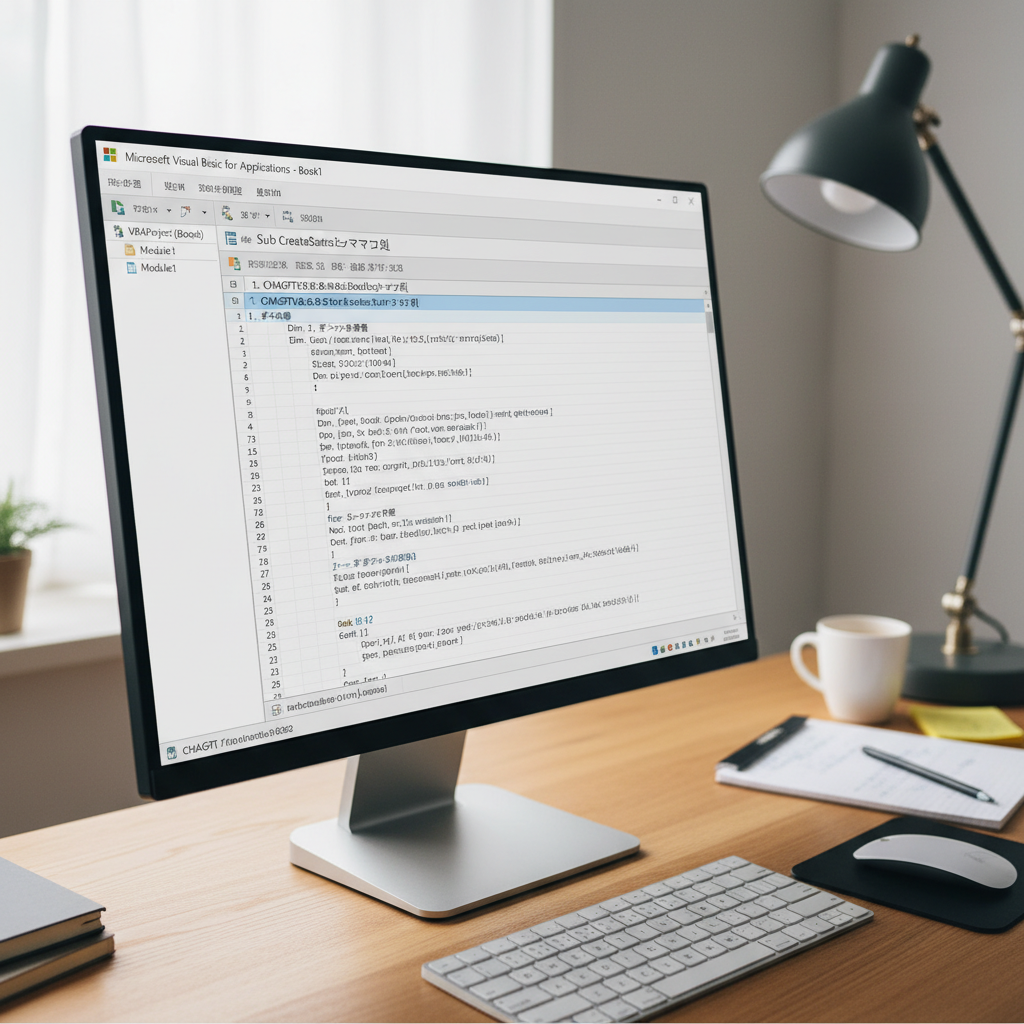
結果は…? 失敗談もぶっちゃけます!
結果から言うと… **動いた!動いたけど… 期待通りとはいかず!**
いや、コード自体は動くんですよ。でも、私が「選択範囲」って言ったのが悪かったのか、マクロを実行すると、**選択してた範囲全部が赤くなる**んですよ!「10以上」とか関係なく!なんでやねん!
「条件付きで色が変わる」ってイメージやったのに、まさかの全部塗りつぶし!AIも完璧ちゃうねんな〜って、ちょっと安心したけど、それだけじゃアカン!
ここで落ち込んでたら、脳筋タックルじゃない!失敗はネタにしかならん!ってことで、ChatGPTに「いや、これ、10以上じゃないと赤くならへんねんけど?」って、ツッコミながら再度指示出し!
すると、ChatGPT先生は「失礼いたしました。修正します。」と、ちゃんとコードを修正してくれたんです。
修正後のプロンプト例:
“`
先ほどのマクロで、選択範囲のセルの値が10以上の場合のみ、そのセルの背景色を赤色に変更するように修正してください。10未満の場合は、色は変更しないでください。
“`
そして、再生成されたコードがこちら!
“`vba
Sub HighlightOverTenRevised()
Dim cell As Range
For Each cell In Selection
If IsNumeric(cell.Value) Then
If cell.Value >= 10 Then
cell.Interior.Color = RGB(255, 0, 0) ‘ 赤色
End If
End If
Next cell
End Sub
“`
これを再度Excelで実行!
…おお!今度はちゃんと、**10以上のセルだけが赤く変わってる!** やったー!
課金しちゃった!費用感と感想
今回使ったのは、無料版のChatGPT。でも、もっと色々試したくて、個人的には有料版の「GPT-4」も試しました。
* **無料版 (GPT-3.5):** ちょっとしたコード生成なら十分!「とりあえずやってみる」には最適。
* **有料版 (GPT-4):** より複雑な指示や、より精度の高いコード生成を期待するならこっち。今回は無料版でも十分でしたが、本格的にやりたいなら課金もアリやな、って思いました。月額$20(約3000円くらい)やけど、それだけでマクロ作成の幅が広がるなら、全然アリ!
ChatGPTに指示を出すときに、「具体的に」「分かりやすく」がめっちゃ大事!あいまいな指示やと、AIも「???」ってなって、的外れなコードが出てくることがあるんや。
ChatGPT x Excelマクロの可能性と、他のツールとの比較
ぶっちゃけ、ChatGPTでExcelマクロ作成は、マジで革命的やと思いました。今まで「難しそう…」って諦めてたことが、AIの力でめちゃくちゃ簡単に!
他のツールと比較すると、こんな感じかな。
| 項目 | ChatGPT | マクロ自動作成ツール (例) | 自分でVBA学習 |
|---|---|---|---|
| 導入のしやすさ | ◎ (言語で指示) | 〇 (操作で指示) | △ (学習時間必要) |
| 柔軟性 | ◎ (指示次第で色々) | 〇 (機能限定) | ◎ (自由自在) |
| 費用 | 無料〜/月20ドル | 有料が多い | 無料 (時間代) |
| 初心者へのハードル | 低 | 中 | 高 |
ぶっちゃけ、マクロ自動作成ツールとかも便利やけど、ChatGPTやったら、もっと細かいニュアンスとか、色んなパターンに対応できる気がするんですよね。Stable Diffusionで画像生成する時もそうやけど、Stable Diffusion 設定方法を徹底解説!初心者でも画像生成を楽しむコツ、プロンプト次第でクオリティが全然変わるんと同じ!
面倒だった点と、感動したポイント
面倒だったのは、やっぱり「指示出し」のところ。最初は、どう伝えたらAIが理解してくれるか、試行錯誤が必要でした。あと、生成されたコードをExcelに貼り付けて、動かしてみる…っていう、この地味な繰り返し作業。
でも、それを乗り越えた時の感動はハンパない!
「こんなことできるんかな?」って思ったことが、ChatGPTに聞いたら「はい、これコードです!」って、ほんまに形になって返ってくる。この「AIが自分の代わりに仕事をしてくれる」っていう感覚が、マジで感動!
AIに乗り遅れないために、まずやってみて!
AIって、なんか難しそう、自分には無理そうって思ってる人、ほんまに多いと思うんです。私もそうやったから、その気持ち、めっちゃ分かります。
でも、ChatGPTでExcelマクロ作成をやってみて思ったのは、**「とりあえずやってみる」が最強**ってこと。専門知識がなくても、AIがサポートしてくれる時代なんやから。
AIは、あなたの「やりたいこと」を叶えるための強力なパートナーやで。まずは簡単なことからでもええから、AIに話しかけてみてや!
今回作ったマクロみたいに、最初はうまくいかんこともあるかもしれん。でも、失敗も笑い話にして、またChatGPTに相談すればええんです。AIとの対話を通して、プロンプトのコツも掴めてくるし、自然とAIに慣れていくはず。
AIに乗り遅れるとか、もうそんな時代は終わり!一緒にAIと友達になって、仕事もプライベートも、もっともっと楽しくしていきましょー!
📝 この記事のまとめ
- ChatGPTを使えば、初心者でもExcelマクロ作成に挑戦できる!
- 具体的な指示(プロンプト)が、AIを使いこなすカギ!
- 失敗してもOK!AIとの対話で、どんどん上達していく。
- AIは「難しそう」の壁を越えるための強力なサポーター。
- まずは「とりあえずやってみる」精神で、AI時代に乗り遅れない一歩を踏み出そう!
ほな、また次の記事で!タックル!
この記事のテーマに合わせたAIプロンプト集を、すぐに手に入れよう。
「【初心者必見】ChatGPTでExcelマクロ作成!乗り遅れ防止の教科書」を爆速で再現するプロンプト集
300円で即ダウンロードできる、実戦レベルのプロンプト集です。Stripe決済で今すぐ購入し、作業を一気に加速しよう。
購入後はすぐにダウンロードできる安心のストア決済です。
コメントを残す